华硕网卡驱动的下载方法详解
2025-12-27 11:35 来源:西西软件网 作者:佚名有时候我们会发现,在笔记本安装完系统后,没有安装好网卡驱动。对于这种情况,我们应该怎么办呢?其实解决方法很简单,我在这里介绍一种华硕网卡驱动的下载和安装方法,希望能对您有所帮助
华硕网卡驱动怎么下载
首先,在浏览器中搜索华硕官网,并进入官网页面
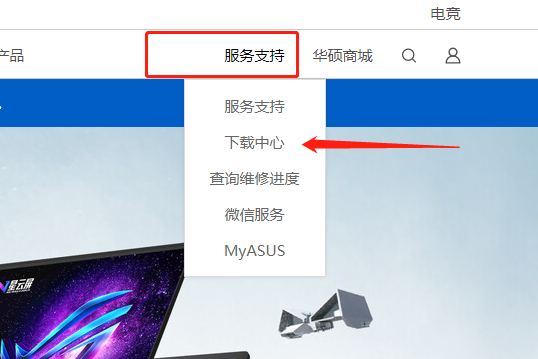
然后点击服务支持,点下载中心。
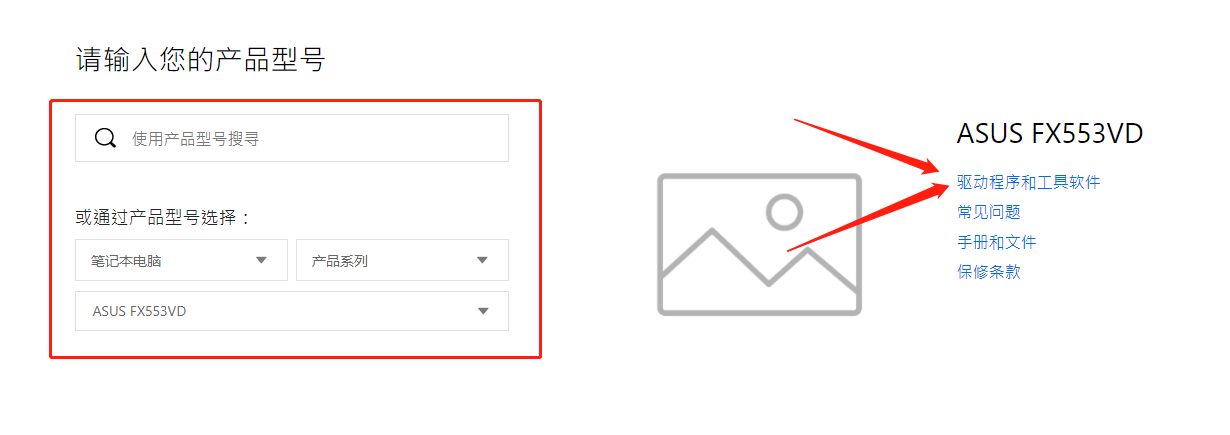
2. 随后,在搜索栏中输入产品型号,然后点击右侧的“驱动程序和工具软件”
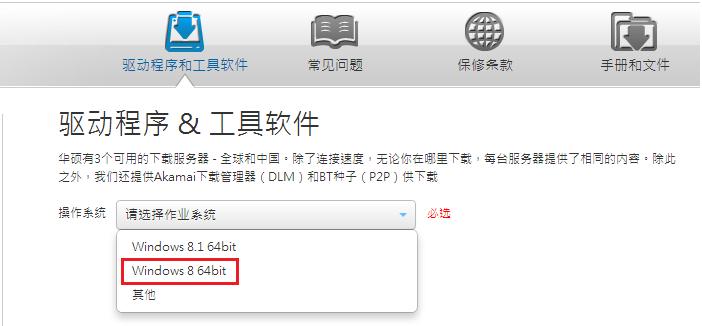
3、在下载驱动页面上,点击下拉列表中的“请选择操作系统”
请选择您的操作系统版本
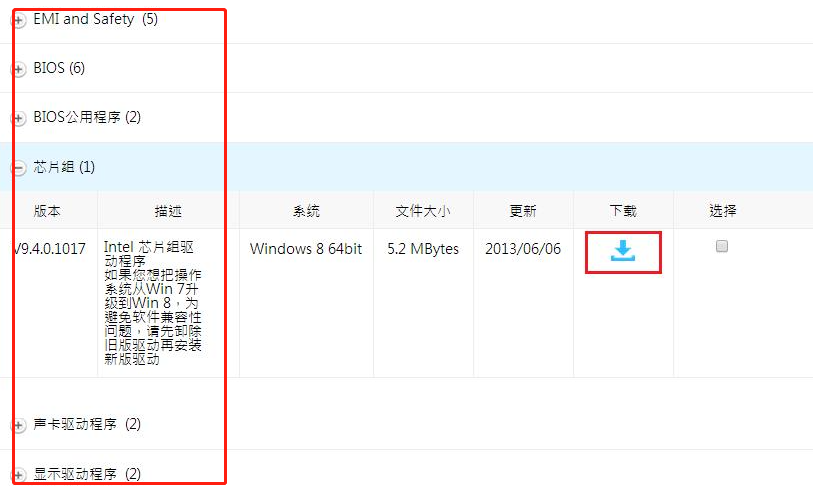
选择系统版本后,页面下方会自动显示适用于该机型的驱动程序
请点击您需要下载的驱动程序分类,然后在右侧点击开始下载
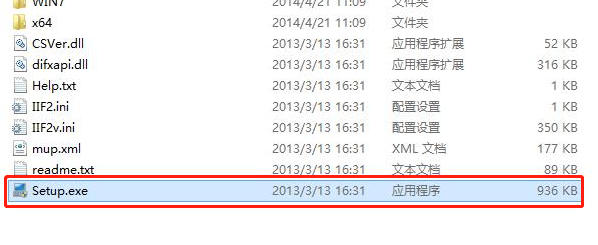
5、下载后解压缩,在解压缩后的文件夹中找到Setup.exe或AsusSetup.exe文件,
请执行以下操作来安装驱动程序:双击文件并按照提示进行运行
华硕网卡驱动使用常见问题及解决方法
如何修复无法正常上网的问题?
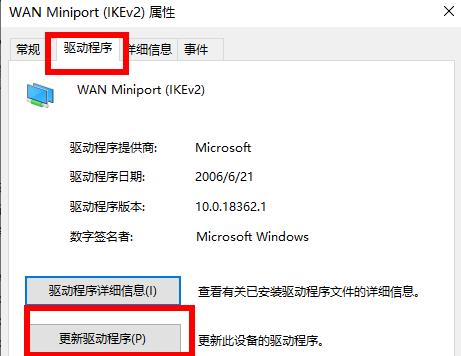
进入电脑里面的设备管理器,然后找到网络适配器里面的属性,再右键选择更新一下驱动。
>>>
若驱动程序出现异常,可以采取以下措施进行处理:
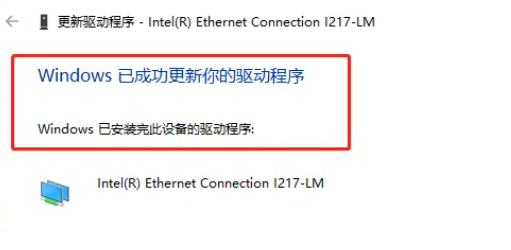
首先,我们可以尝试重新下载最新版本的驱动程序,再次尝试看看是否可以正常运行,或者进入计算机设备管理器并更新驱动程序
>>>
上文就是华硕网卡驱动的下载方法详解的内容了,文章的版权归原作者所有,如有侵犯您的权利,请及时联系本站删除,更多相关华硕台式机网卡驱动的资讯,请关注收藏西西下载站。
下一篇:win7提示没有找到quartz.dll的解决方法











