MSDN下载的ISO怎么安装?MSDN下载的系统直接安装教程
2025-12-29 20:54 来源:西西软件网 作者:佚名MSDN是个提供微软产品下载的资源库,很多用户都十分喜欢在MSDN上下载原版系统,但是近期有用户在MSDN上下载了ISO镜像系统,但是不知道下载后应该如何安装系统,为此十分困扰,别着急,下面系统之家在下整理了详细的MSDN下载的系统直接安装教程,你会喜欢的!
准备工作:
1、首先自行在MSDN上下载好需要的ISO系统镜像保存在电脑非系统盘上,这里以Win10MSDN官方原版ISO镜像为例。
2、下载安装系统之家装机大师。
安装方法:
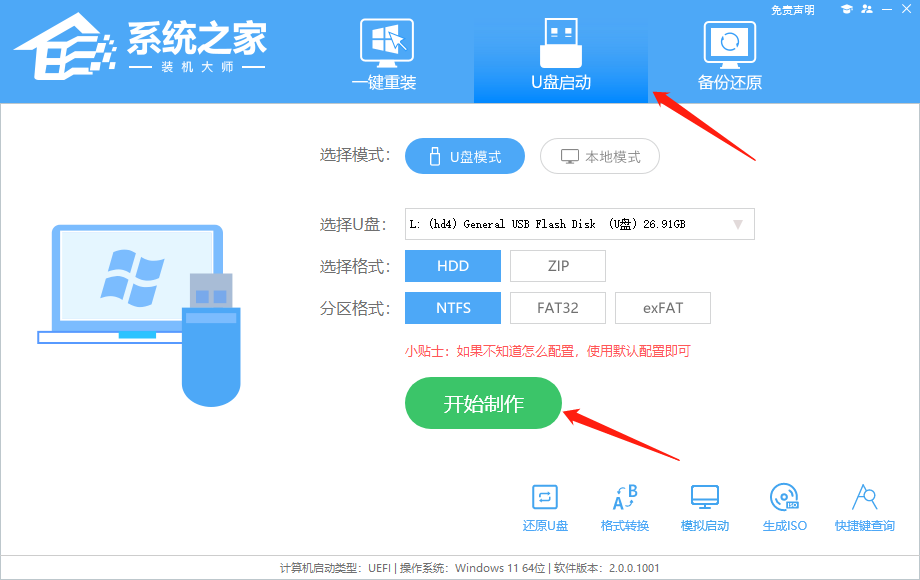
1、关掉防火墙及所有安全软件,运行软件制作U盘启动工具。【U盘启动盘制作教程】
2、查找自己电脑的U盘启动快捷键。
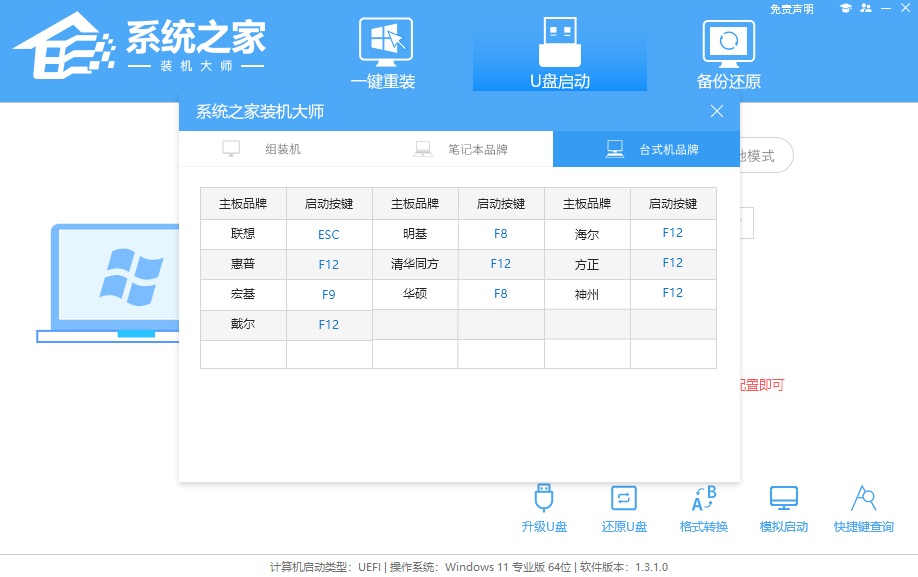
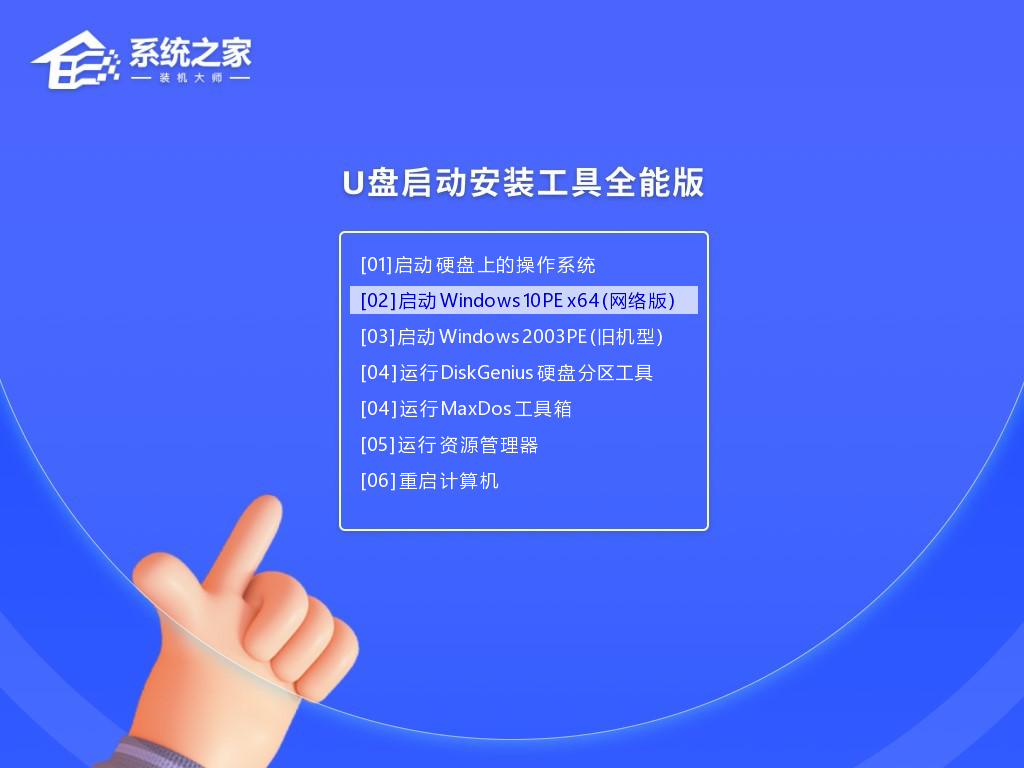
3、U盘插入电脑,重启电脑按快捷键选择U盘进行启动。进入后,键盘↑↓键选择第二个[02]启动Windows10PEx64(网络版),然后回车。
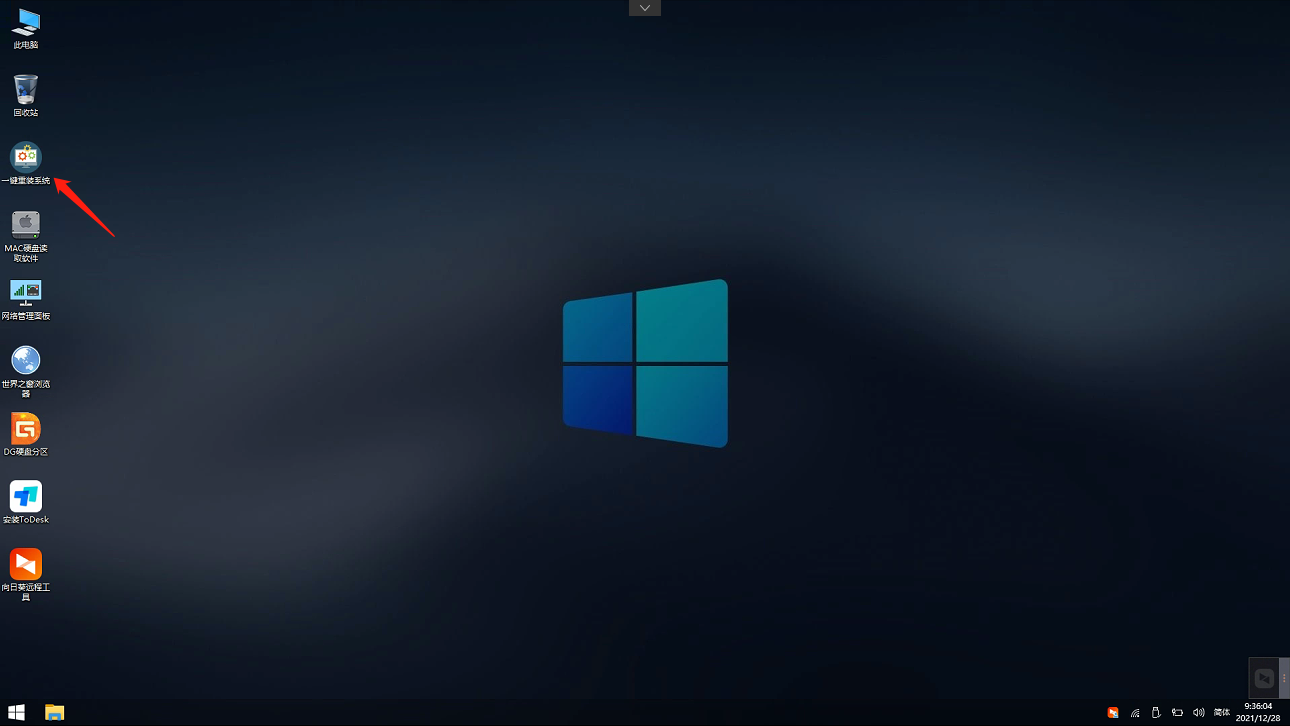
4、进入PE界面后,点击桌面的一键重装系统。
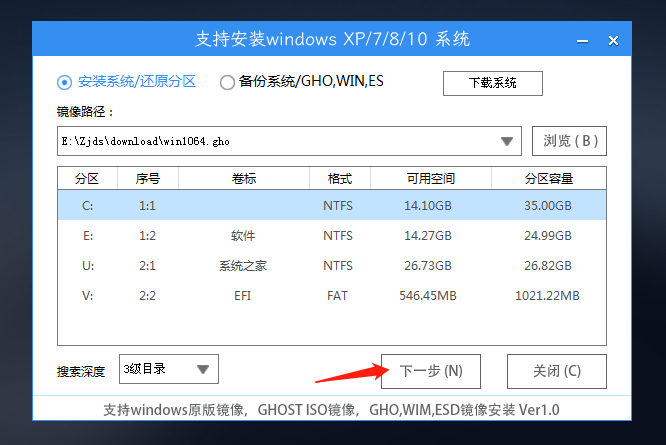
5、打开工具后,点击浏览选择U盘中的下载好的系统镜像ISO。选择后,再选择系统安装的分区,一般为C区,如若软件识别错误,需用户自行选择。

6、选择完毕后点击下一步。
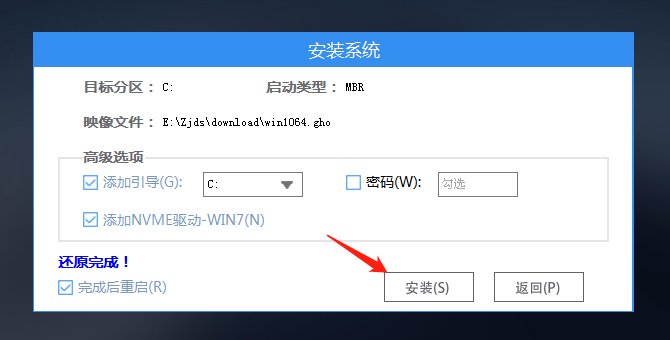
7、此页面直接点击安装即可。
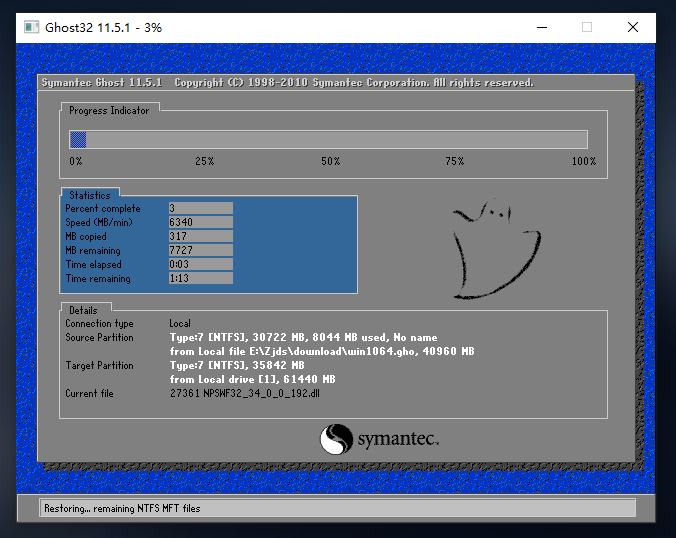
8、系统正在安装,请等候。
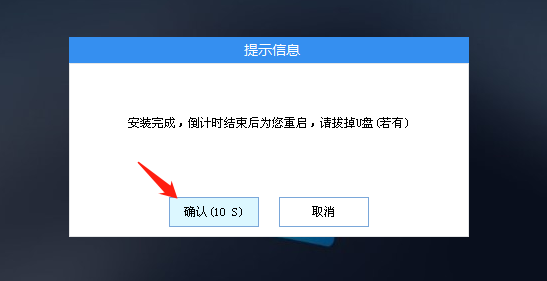
9、系统安装完毕后,软件会自动提示需要重启,并且拔出U盘,请用户拔出U盘再重启电脑。
10、重启后,系统将自动进入系统安装界面,到此,装机就成功了!
上文即是MSDN下载的ISO怎么安装?MSDN下载的系统直接安装教程的内容了,文章的版权归原作者所有,如有侵犯您的权利,请及时联系本站删除,更多相关下载的系统怎么安装的资讯,请关注收藏西西下载站。
下一篇:老机专用win10精简版装机系统下载推荐











