win11怎么开启VT虚拟化?win11系统VT开启的方法
2025-12-31 18:11 来源:西西软件网 作者:佚名在Win11操作系统中,启用VT(Virtualization Technology)是一项重要的设置,它允许您在计算机上运行虚拟机和其他虚拟化软件,并帮助我们提高模拟器的流畅度,那么具体要如何操作呢?下面就和在下一起来看看Win11VT开启的方法吧。
Win11VT开启的方法
1. 首先进入系统“设置”。

2. 接着点击左边栏最下方“Windows更新”。
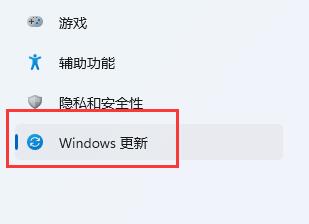
3. 再点击右边的“高级选项”进入。

4. 然后进入“恢复”选项。

5. 进入后,点击“立即重新启动”(电脑会直接重启,所以如果有没保存的文件先保存好)。

6. 重启后,依次进入“疑难解答”和“高级选项”。

7. 进入高级选项下的“UEFI固件设置”。
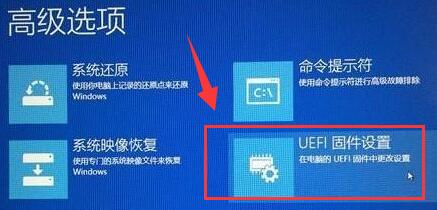
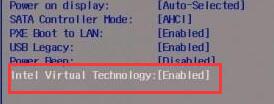
8. 在uefi固件列表下,找到“virtual technology”,将他改为“enabled”即可打开vt。
上面的文章就是win11怎么开启VT虚拟化?win11系统VT开启的方法的内容了,文章的版权归原作者所有,如有侵犯您的权利,请及时联系本站删除,更多相关vt的资讯,请关注收藏西西下载站。
下一篇:swsetup是什么文件夹可以删除吗?











