win7语言栏不见了怎么调出来?
2026-01-01 09:57 来源:西西软件网 作者:佚名语言栏是我们电脑右下角的输入法,它方便我们输入法的切换。近期有Win7用户由于操作失误,将语言栏隐藏了,那么有没有什么方法可以将其调回来呢?有遇到同样问题的朋友们可以试试下面这篇在下带来的Win7语言栏调出语言栏的方法,希望对你有所帮助。
具体操作如下:
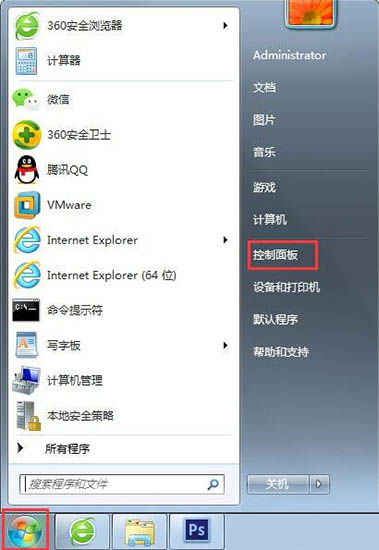
1、打开控制面板。
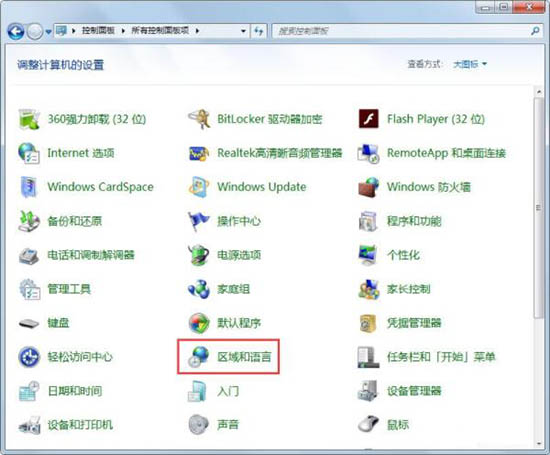
2、在控制面板选择区域和语言选项。
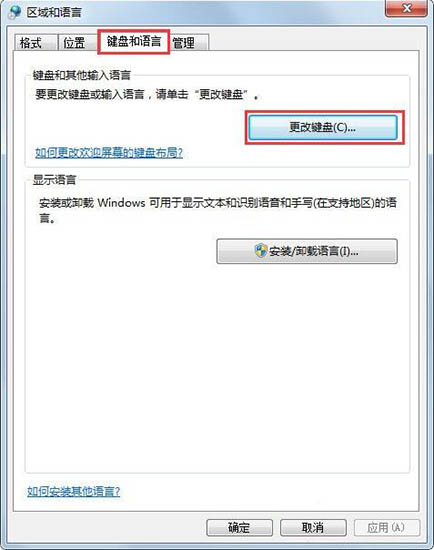
3、在区域和语言窗口中选择键盘和语言选项卡,点击更改键盘按钮。
4、在新的窗口中选择语言栏选项卡,将语言栏的状态从隐藏改为停靠于任务栏。
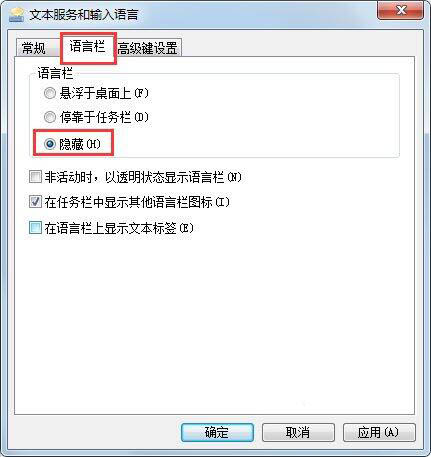
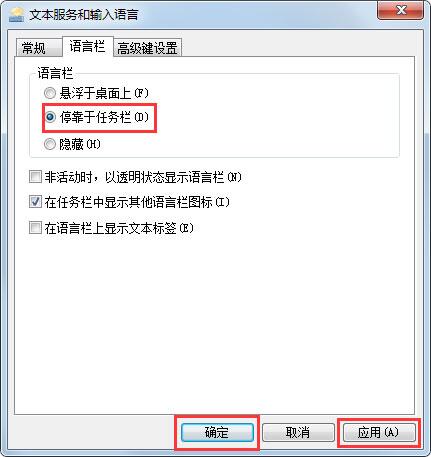
6、这时语言栏就会恢复到了语言栏了。

上面是win7语言栏不见了怎么调出来?的内容了,文章的版权归原作者所有,如有侵犯您的权利,请及时联系本站删除,更多相关win7语言栏不见了的资讯,请关注收藏西西下载站。
下一篇:win7桌面拖动窗口时有很多的重影怎么解决?











