剪映电脑版封面图怎么设置?剪映电脑版设置封面的方法
2026-01-01 10:24 来源:西西软件网 作者:佚名剪映电脑版封面图怎么设置?在我们平常视频的剪辑中,视频封面及标题是不可或缺的一部分,那么你知道在剪映中封面图是如何制作的吗?其实方法是很简单的,只需要进行几个简单的步骤就可以了。
具体操作如下:
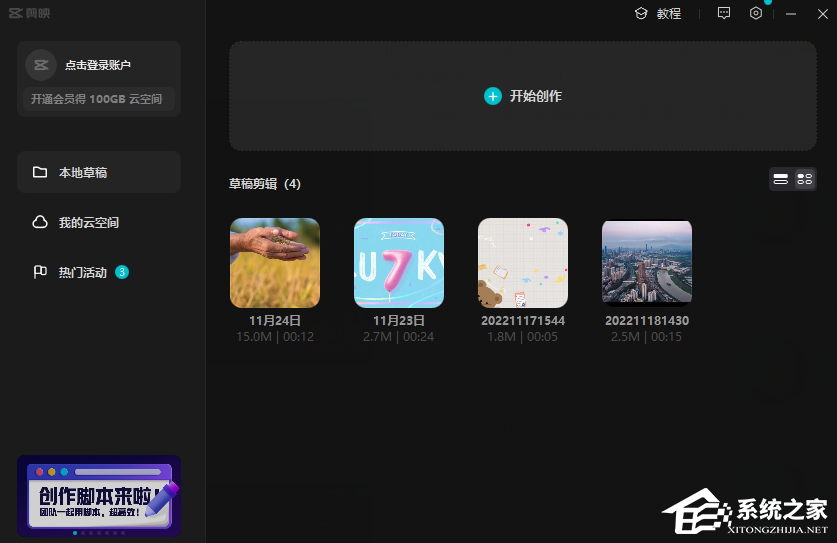
第一步:点击打开剪映专业版,点击“开始创作”;
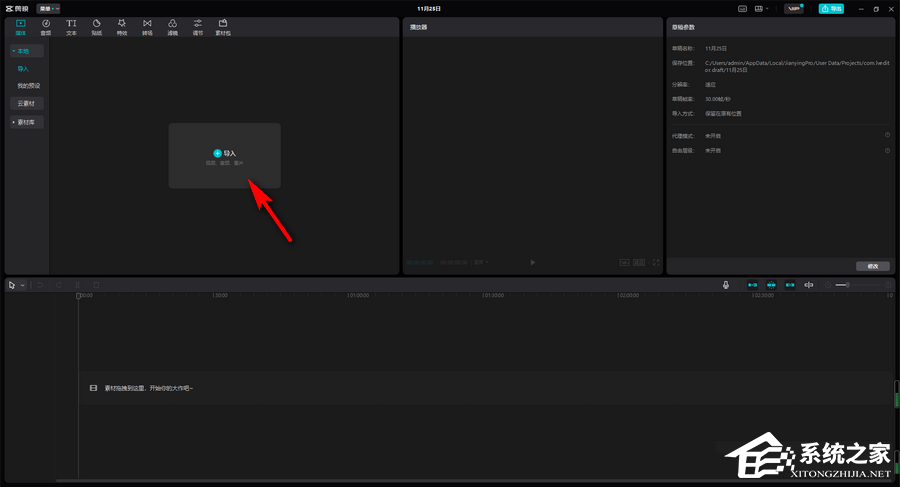
第二步:点击左上方的“导入”按钮;
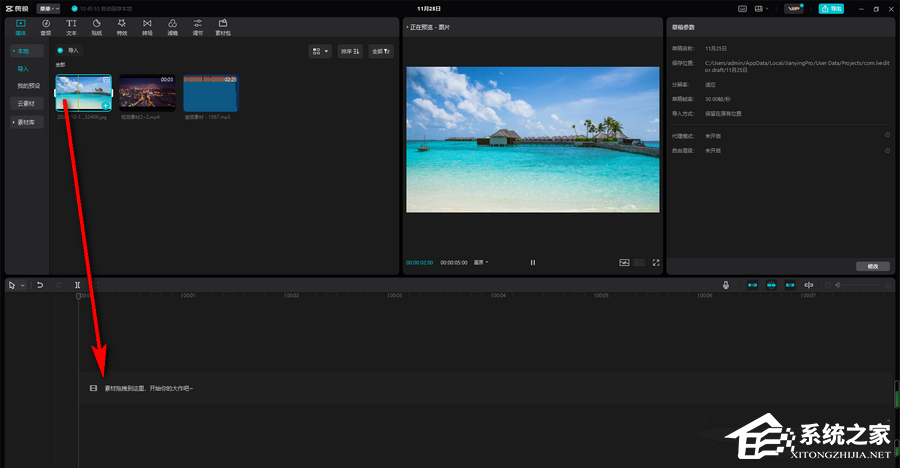
第三步:浏览找到想要的素材后,双击将其导入;

第四步:点击将想要作为封面的图片拖动到下方时间轨上;
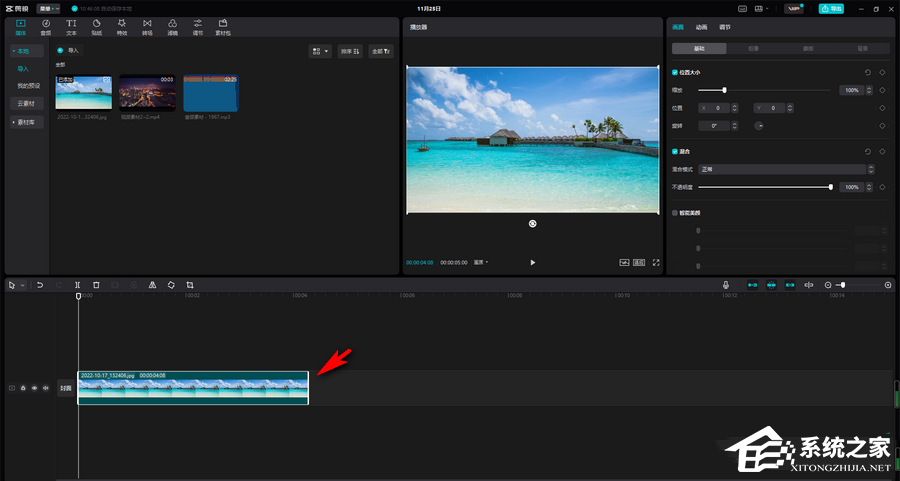
第五步:将鼠标悬停到图片的边框线上等待鼠标变成一个双向的箭头时可以拖动设置图片的显示时长;
第六步:然后可以在左上方切换到“文本”栏, 然后点击展开“文字模板”,点击可以在右侧看到预览效果;
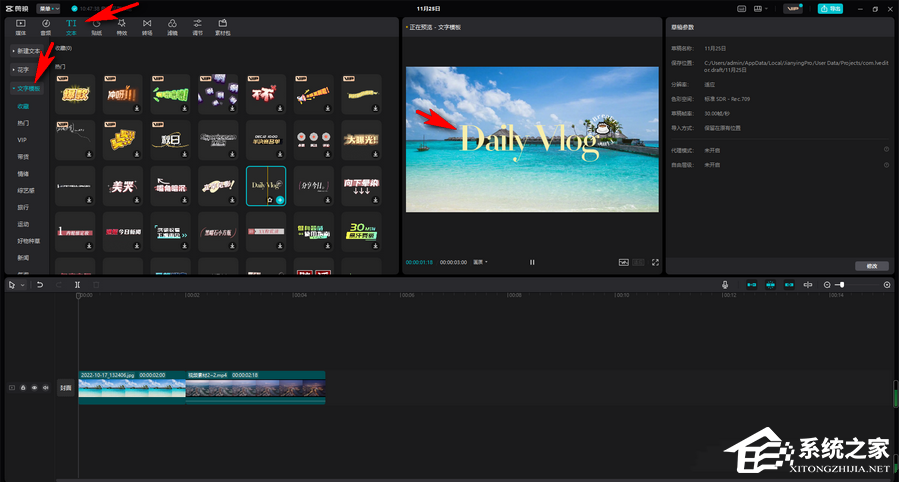
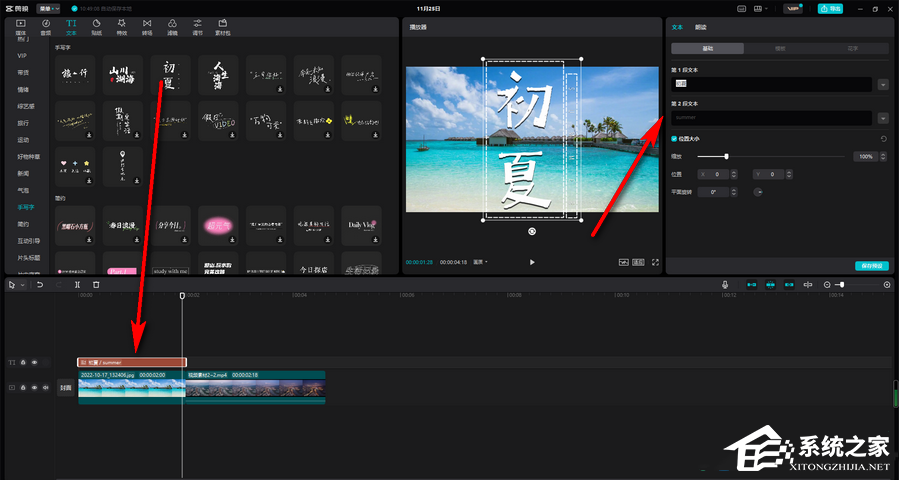
第七步:点击将其拖动到图片的上方,将鼠标悬停到效果的边框线上可以拖动调整文字的显示时长,可以将其调整得和封面图片一样长,然后可以在有上方点击修改文字内容和样式效果;
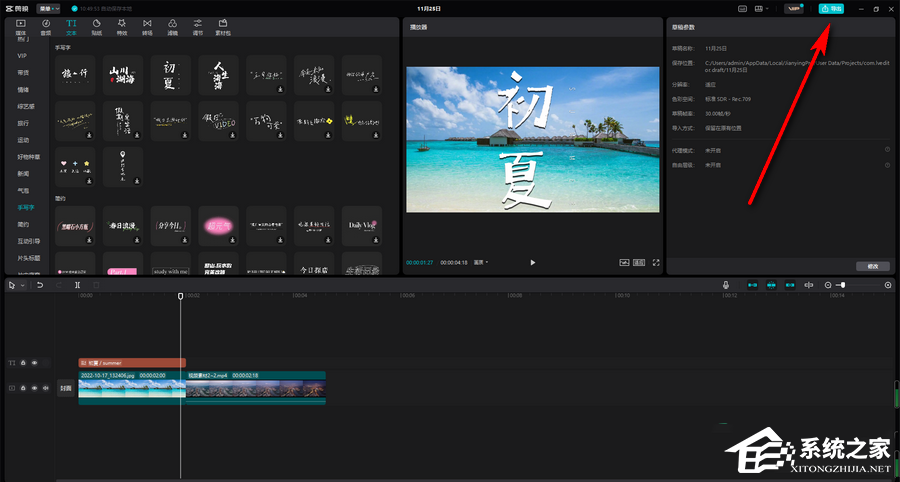
第八步:编辑完成后点击右上角的导出按钮,或者使用Ctrl+E快捷键导出视频就可以了。
以上就是剪映电脑版封面图怎么设置?剪映电脑版设置封面的方法的内容了,文章的版权归原作者所有,如有侵犯您的权利,请及时联系本站删除,更多相关视频封面图片设置方法的资讯,请关注收藏西西下载站。
下一篇:打印机错误状态怎么解除?解决打印机无法打印的最全方法











