win10开始菜单不见了怎么办?win10开始菜单不见了的解决方法
2026-01-01 12:07 来源:西西软件网 作者:佚名Win10开始菜单不见了怎么办?近期有部分Win10用户在电脑的使用中,发现开始菜单不见了,那么有没有什么方法可以将其恢复呢?如果你也有遇到这样的情况,下面就一起来看看这篇教程吧,希望对你有所帮助。
Win10开始菜单不见了的解决方法
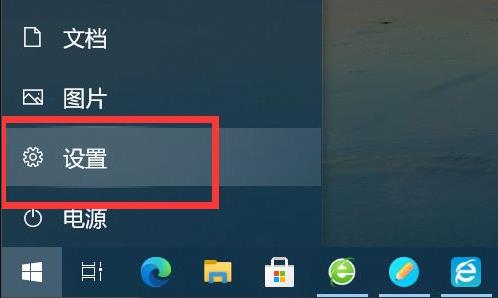
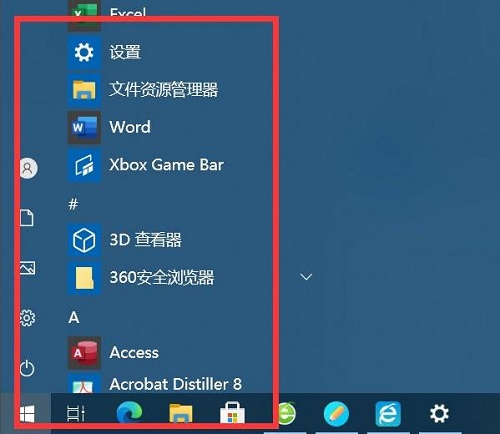
1、首先点击左下角开始,然后点击“设置”。
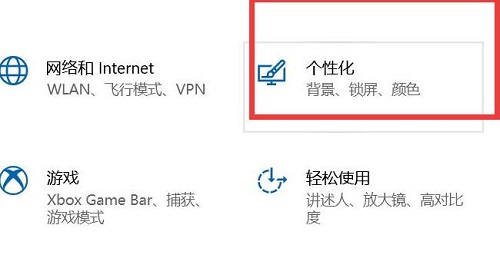
2、之后点击windows设置中的“个性化”。
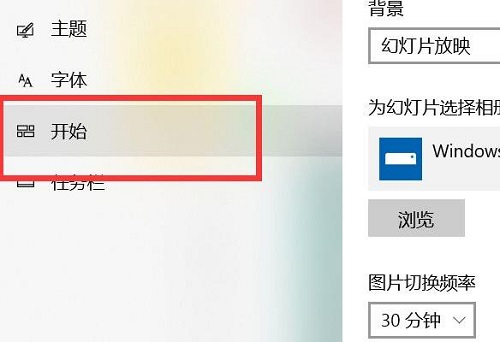
3、再点击左侧的“开始”。
4、找到下面的“使用全屏开始屏幕”将开关打开。
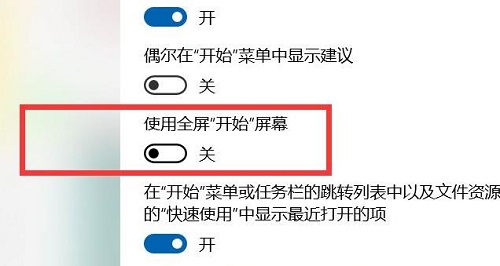
5、最后重新点击一下开始,就可以看到菜单了。
上文即是win10开始菜单不见了怎么办?win10开始菜单不见了的解决方法的内容了,文章的版权归原作者所有,如有侵犯您的权利,请及时联系本站删除,更多相关开始菜单不见了的资讯,请关注收藏西西下载站。
下一篇:机械革命无界14如何用U盘重装?使用U盘重装无界14笔记本的方法











