windows11/10/9回收站被清空了怎么恢复回来?连夜整理的方法大全
2026-01-01 14:27 来源:西西软件网 作者:佚名回收站为我们提供了一个缓冲区,让我们在误删除文件后有挽回的机会。但是,有时候回收站可能会被清空,那么回收站被清空了怎么恢复回来?本文会详细介绍多种方法来恢复被清空回收站中的文件,我们一起来看看吧!
方法一、检查备份恢复删除文件
如果回收站被清空了怎么恢复回来?最理想的恢复方式是通过之前的备份来恢复丢失的文件。Windows操作系统为用户提供了备份和还原功能,允许你在定期备份的情况下,从备份中找回丢失的文件。
1、打开“控制面板”,选择“系统和安全”。
2、点击“文件历史记录”。如果你之前已启用文件历史记录,点击“还原个人文件”。
3、浏览到丢失文件的文件夹,选择你希望恢复的文件版本,点击“还原”。
此外,如果你使用了Windows 10/11的OneDrive同步文件,也可以通过OneDrive的版本历史功能恢复文件。
方法二、Windows的“文件历史记录”功能
Windows 10/11 提供了“文件历史记录”功能,用于定期备份文件。回收站被清空了怎么恢复回来?如果你启用了此功能,清空回收站后,可以使用“文件历史记录”功能来恢复文件。
1、打开“设置”,点击“更新和安全”。
2、选择“备份”并点击“更多选项”。
3、在这里,你可以查看备份文件的时间点,并选择恢复你需要的文件。
方法三、专业的易我数据恢复软件找回
易我数据恢复(EaseUS Data Recovery Wizard)是一款强大的数据恢复软件,它能够扫描整个硬盘并找回丢失的文件,支持多种设备,包括USB驱动器、外接硬盘、SD卡等,并且操作很简单的。回收站被清空了怎么恢复回来?下面,我们用这款软件试试:
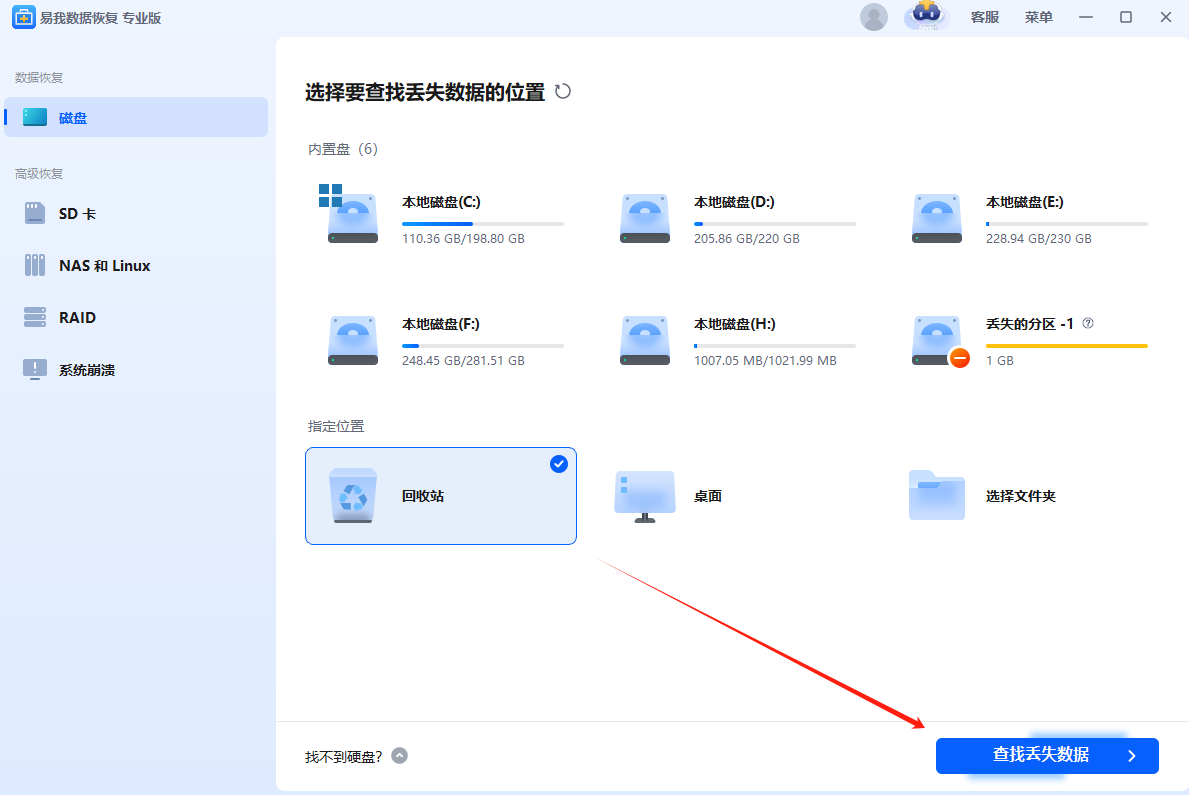
步骤1:下载并安装易我数据恢复(EaseUS Data Recovery Wizard)。运行软件并选择扫描已删除文件的磁盘驱动器。
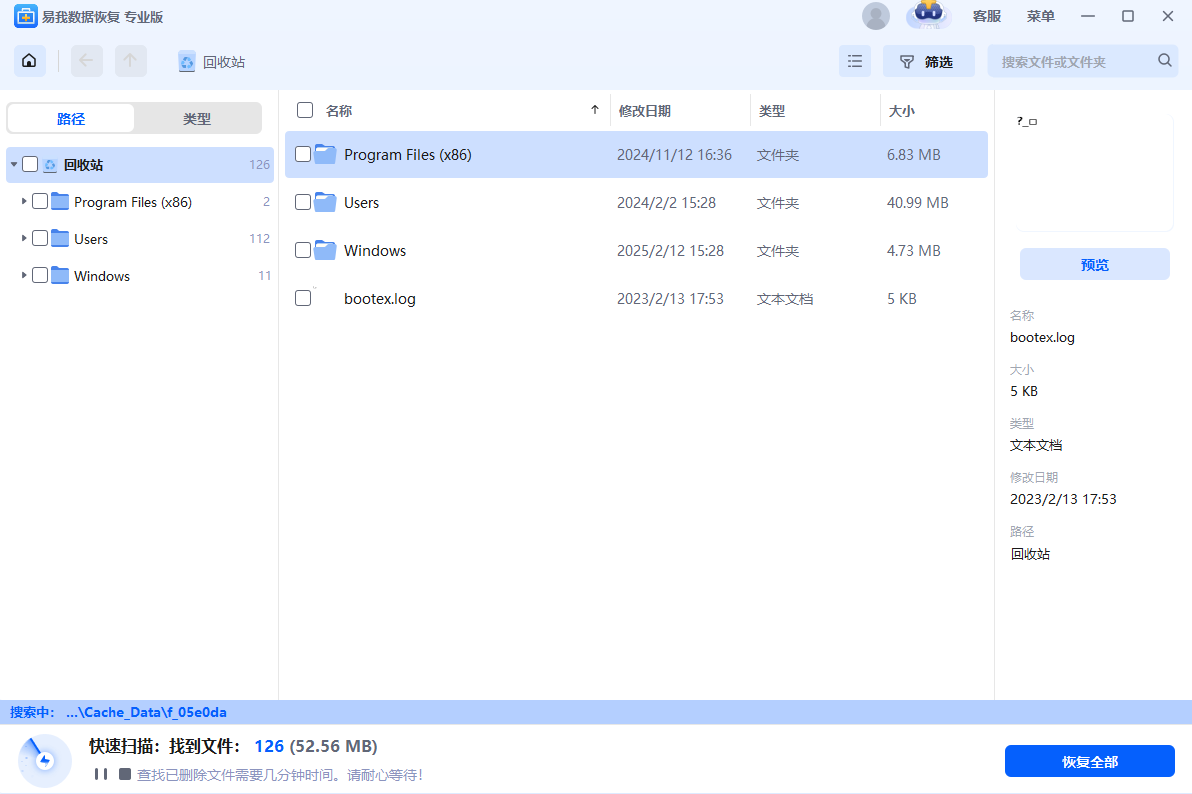
步骤2:软件将扫描磁盘并显示所有可以恢复的文件。浏览文件列表,找到你丢失的文件,并进行预览。
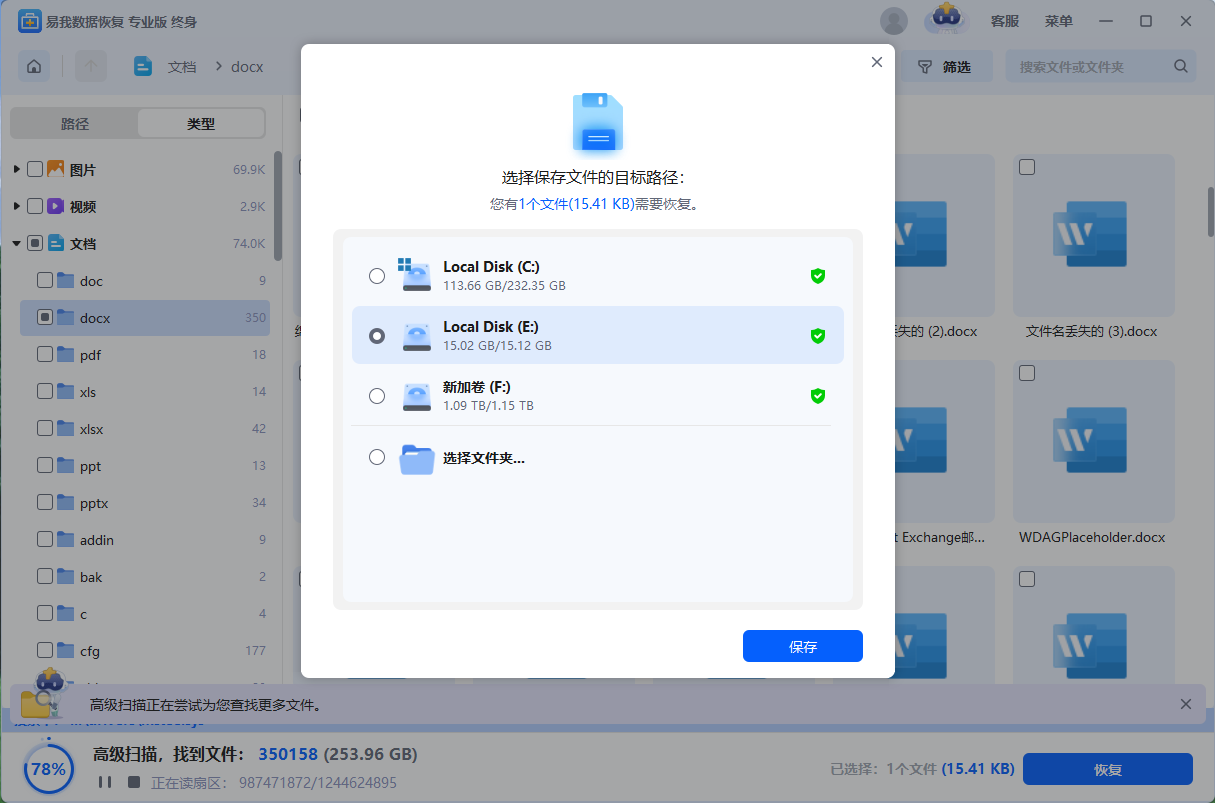
步骤3:勾选恢复的文件。保存恢复的文件到一个不同的磁盘或外部存储设备,以避免覆盖数据。
方法四、使用“系统还原”恢复丢失的文件
如果你使用的是Windows 11系统,还可以利用“系统还原”功能来恢复丢失的文件。请注意,系统还原并不会恢复个人文件,而是恢复到某个还原点的系统状态。
1、在搜索框中输入“创建还原点”,点击结果打开系统属性。
2、在“系统保护”标签下,点击“系统还原”。
3、选择一个还原点,按提示完成还原过程。
注意,系统还原会影响到系统文件和程序,但不会恢复用户的个人数据。因此,推荐先尝试备份文件后,再进行还原。
全文小结
回收站被清空了怎么恢复回来?总的来说,回收站清空后,虽然文件不再显示在回收站中,但并不意味着文件彻底消失。通过备份、文件恢复软件、系统还原等方法,我们是有很大可能恢复被误删除的文件。
常见问题
1. 电脑的回收站图标在哪儿?
电脑的回收站图标,一般在电脑桌面就能看到,如果没有的话,可能是被隐藏了,通过一下方法能够找回:1)点击任务栏左下角开始菜单,选择“设置”;2)在弹出的Windows设置中,点击“个性化”;3)在弹出的窗口右侧选择“主题”,随后点击左侧的“桌面图标设置”;4)然后勾选回收站,并点击“确定”,隐藏的回收站就恢复到电脑桌面了。
2. 如何隐藏电脑桌面上的回收站?
想要隐藏电脑桌面上的回收站,可以参考以下步骤:1)点击任务栏左下角开始菜单,选择“设置”;2)在弹出的Windows设置中,点击“个性化”;3)在弹出的窗口右侧选择“主题”,随后点击左侧的“桌面图标设置”;4)然后取消勾选回收站,并点击“确定”就能够隐藏桌面回收站了。
3. 电脑回收站打不开怎么办?
导致回收站打不开的常见原因有两个:一个是病毒感染,另一个是在计算机上进行了一些设置。如果是病毒感染,可以使用杀毒软件来进行杀毒。 如果是计算机进行了设置,可以这样来解决:在计算机磁盘页面中,点击“工具”-“文件夹选项”;在新的页面,切换到“查看”选项,在高级设置中,勾选“显示隐藏的文件、文件夹和驱动器”;重新打开磁盘,可以看到隐藏的“$Recycle.Bin”文件夹,直接点击进入;打开后,会发现里面有另一个回收站图标,点击打开就可以了。
以上就是windows11/10/9回收站被清空了怎么恢复回来?连夜整理的方法大全的内容了,文章的版权归原作者所有,如有侵犯您的权利,请及时联系本站删除,更多相关回收站打不开的资讯,请关注收藏西西下载站。
下一篇:大公开!ssd硬盘分区:固态硬盘分区教程











