WIN7桌面设置照片壁纸动态播放的图文方法
2026-01-02 16:58 来源:西西软件网 作者:佚名php在下西瓜今天为大家带来win7桌面设置照片壁纸动态播放的图文方法。win7系统虽然不支持原生动态壁纸功能,但我们可以通过一些小技巧来实现。本文将详细介绍win7系统下如何设置照片壁纸动态播放,让你的桌面焕然一新。接下来,让我们一起来看看具体的操作步骤吧!
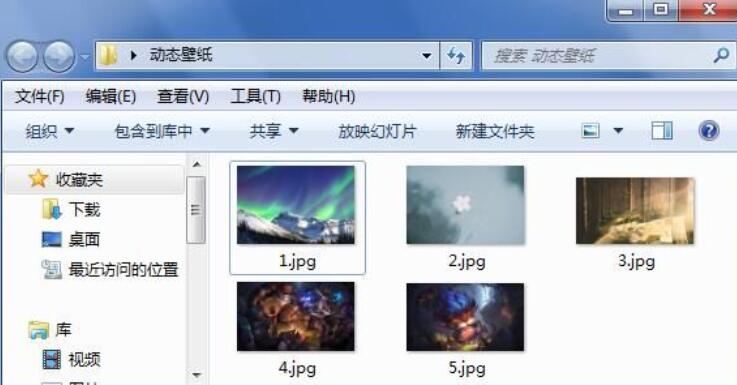
1、创建一个文件夹用于照片、放壁壁纸。

2、下面放几张自己喜欢的图片进去。
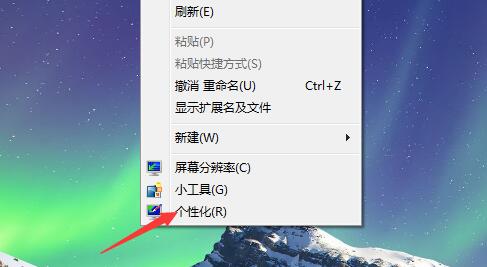
3、准备好壁纸后,右键桌面空白处打开【个性化】面板。
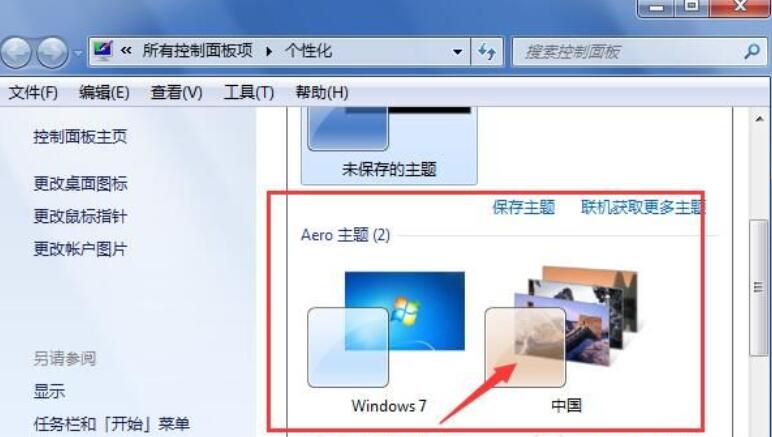
4、在【Aero 主题】一栏中选择第二种主题。
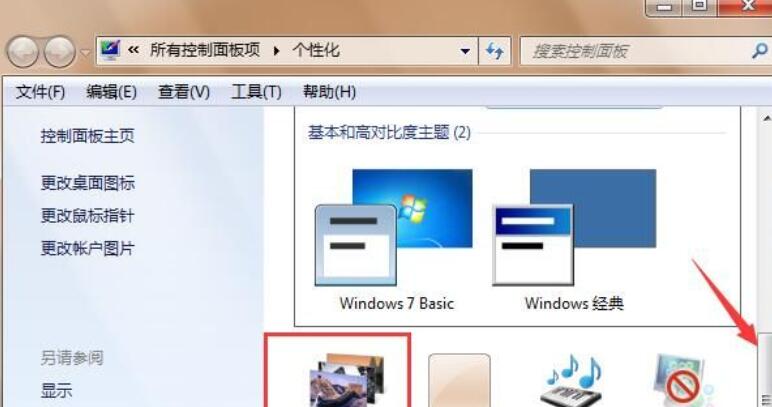
5、滑动右侧滚动条至底部,找到【桌面背景】点击进入。
6、点击图片位置右侧的【浏览】按钮进入,找到之前放壁纸的文件夹 选定。
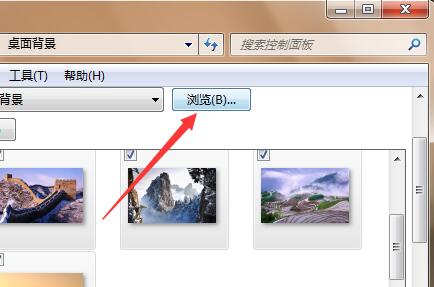
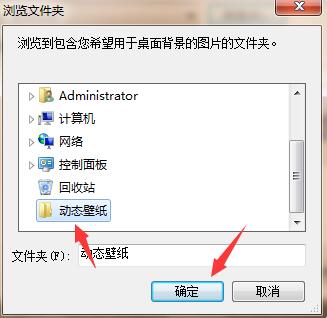
7、然后设置一下播放时间,,最少10秒,最多1天。
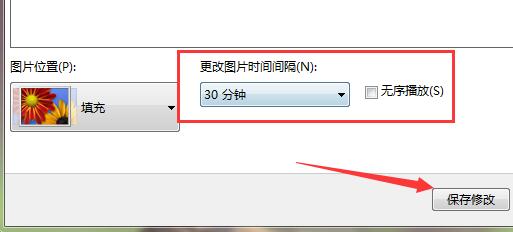
8、设置完成后,壁纸就会在你设定的时间内更换,像幻灯片一样。
上文就是WIN7桌面设置照片壁纸动态播放的图文方法的内容了,文章的版权归原作者所有,如有侵犯您的权利,请及时联系本站删除,更多相关win7动态壁纸的资讯,请关注收藏西西下载站。
下一篇:电脑提示“系统资源不够无法完成api”怎么办











