win11开机启动项查看的方法-win11如何查看开机启动项
2026-01-03 17:34 来源:西西软件网 作者:佚名开机速度与系统性能紧密关联,而开机启动项在其中扮演着举足轻重的角色。每次启动电脑时,诸多程序会自动运行,这些便是开机启动项。而开机启动项过多,会显著延长开机时间,这时候我们就需要的去查看有哪些软件,那么要如何操作呢?下面就和在下一起来看看方法吧。
Win11开机启动项查看的方法
1. 首先右键任务栏中的“开始菜单”。
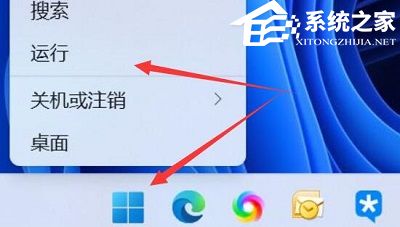
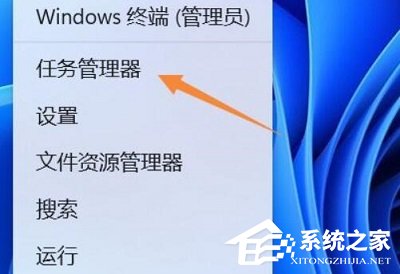
2. 接着打开右键菜单的“任务管理器”。
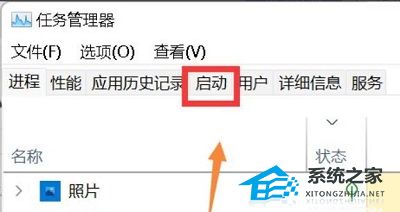
3. 然后点击上边栏的“启动”选项。
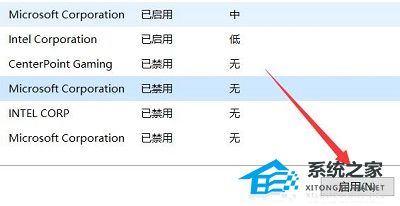
4. 随后在“状态”下就可以查看启动项状态了。
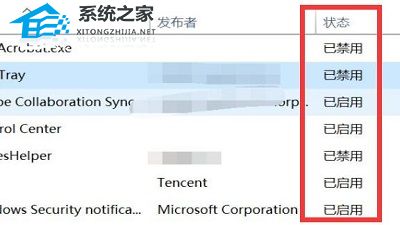
5. 如果想要修改启动项,只要选中应用程序,点击右下角按钮即可。
相关阅读
Win11开机自启动项设置方法!
Win11添加开机启动项的方法!
上文就是win11开机启动项查看的方法-win11如何查看开机启动项的内容了,文章的版权归原作者所有,如有侵犯您的权利,请及时联系本站删除,更多相关如何查看系统启动项的资讯,请关注收藏西西下载站。
下一篇:win10下载破解软件被自动删除怎么办?win10下载破解软件被自动删除解决方法











