360抢票王怎么开启 360手机浏览器抢票功能使用方法
2026-01-04 13:28 来源:西西软件网 作者:佚名轻松使用360手机浏览器抢票功能,快速购票!本文将图文并茂地指导您如何使用360手机浏览器抢火车票。
- 打开360手机浏览器,向下滑动页面找到火车票入口。
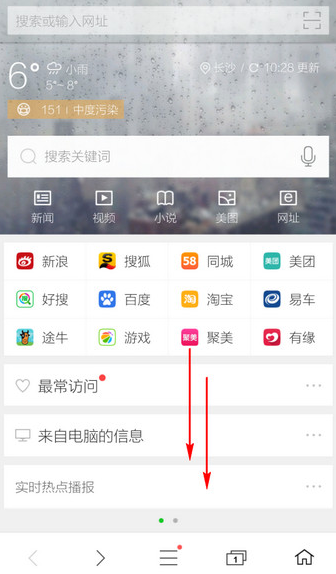
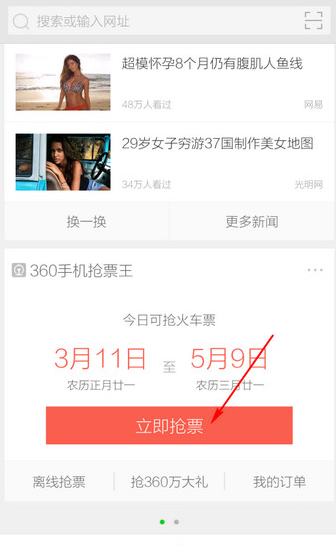
- 点击火车票入口进入购票页面。
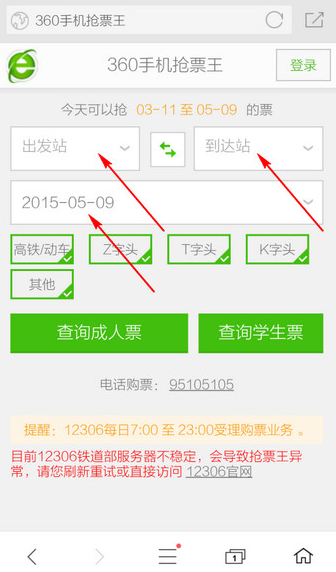
- 输入出发地、目的地和日期时间,然后点击查询。
- 系统会提示您登录12306账号。
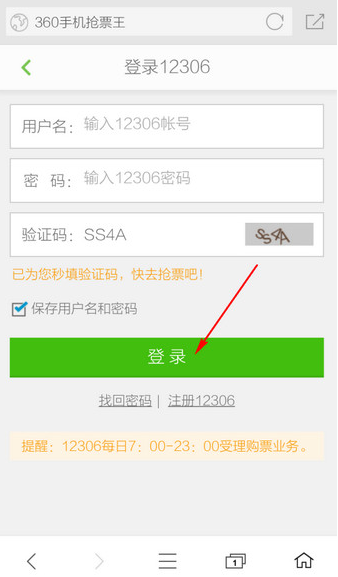
- 登录成功后,选择您需要的车次。
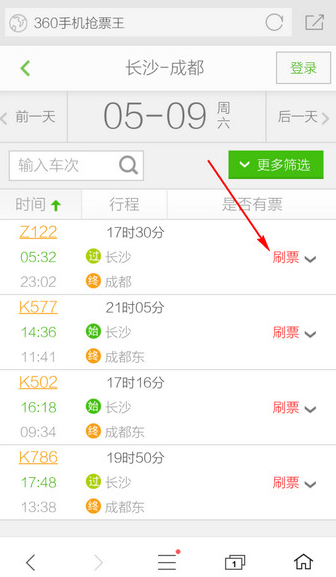
- 选择座位类型,然后点击下一步。
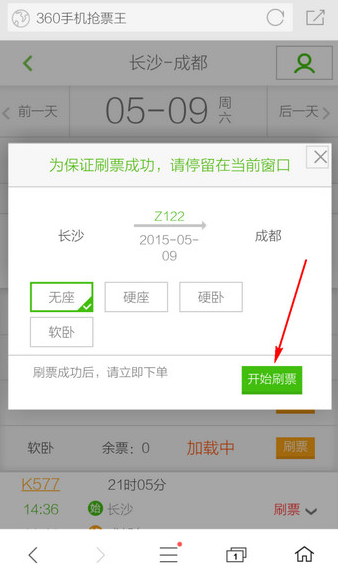
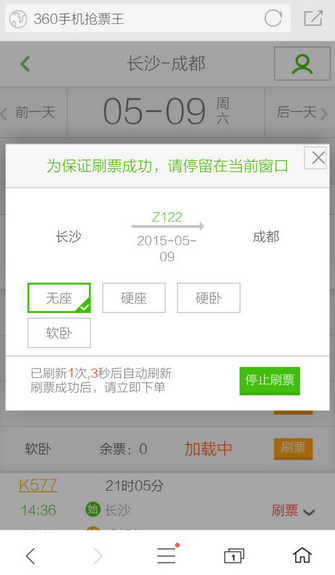
- 抢到票后,系统会立即提示您,请尽快下单完成购票。
希望以上步骤能帮助您顺利购票!
上面就是360抢票王怎么开启 360手机浏览器抢票功能使用方法的内容了,文章的版权归原作者所有,如有侵犯您的权利,请及时联系本站删除,更多相关360抢票浏览器怎么用的资讯,请关注收藏西西下载站。
下一篇:TGP官方助手的使用方法详解











