电脑上如何强制粉碎文件?确保数据永久删除的实用方法
2026-01-04 14:17 来源:西西软件网 作者:佚名一、为什么要强制粉碎文件
在Windows操作系统中,当我们尝试删除一个文件时,操作系统会首先将其标记为可删除,但实际上文件内容仍然保留在硬盘上,直到有新的数据覆盖这些位置。因此,即使文件被删除,它仍然可以被恢复工具找回。强制粉碎文件可以确保文件内容被彻底清除,无法被恢复。
二、如何强制粉碎文件
方法一:使用系统自带的命令提示符
(1)按下Win + R键,输入cmd,然后按下Enter键,打开命令提示符(CMD)。
(2)使用cd命令切换到文件所在的文件夹。例如,如果文件在C:\Documents文件夹中,可以输入cd C:\Documents。
(3)使用del命令并加上/F参数来强制删除文件。例如,要删除名为example.txt的文件,可以输入del /F example.txt,强制删除文件。
方法二:使用第三方文件粉碎工具
电脑上如何强制粉碎文件?除了系统自带的命令提示符外,还可以使用一些专业的第三方文件粉碎工具来彻底删除文件。
易我擦除工具(EaseUS BitWiper)是一款功能强大的文件粉碎工具,支持一键擦除HDD分区、SSD分区、C盘、没有启动光盘的系统分区、特定的分区或非系统分区等设备里的数据。此外,它还支持擦除各种存储设备,包括硬盘、固态硬盘、USB闪存驱动器、SD卡、内存卡、TF卡等。
易我擦除工具(EaseUS BitWiper)文件粉碎操作步骤如下:
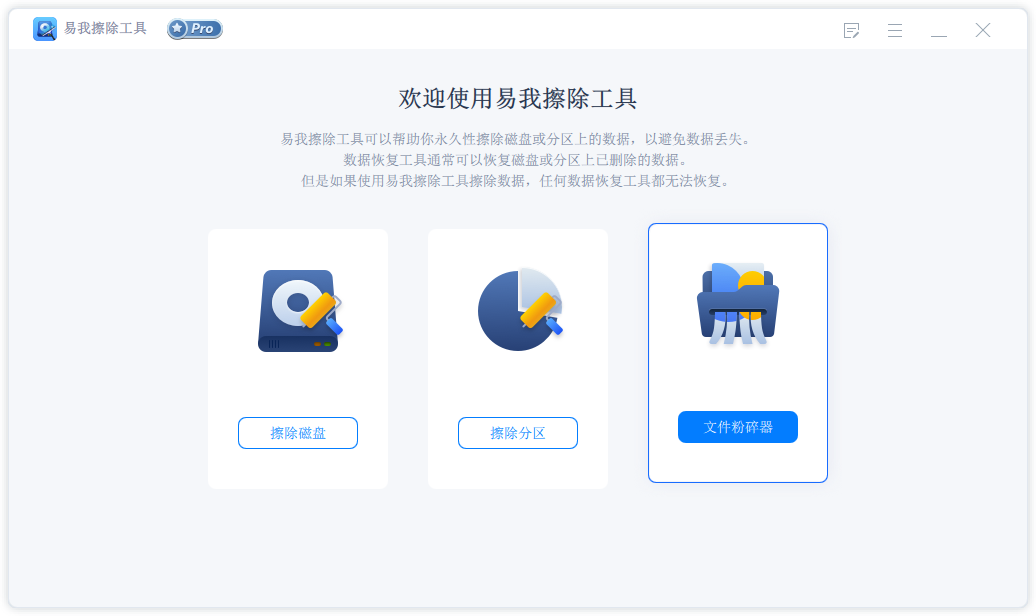
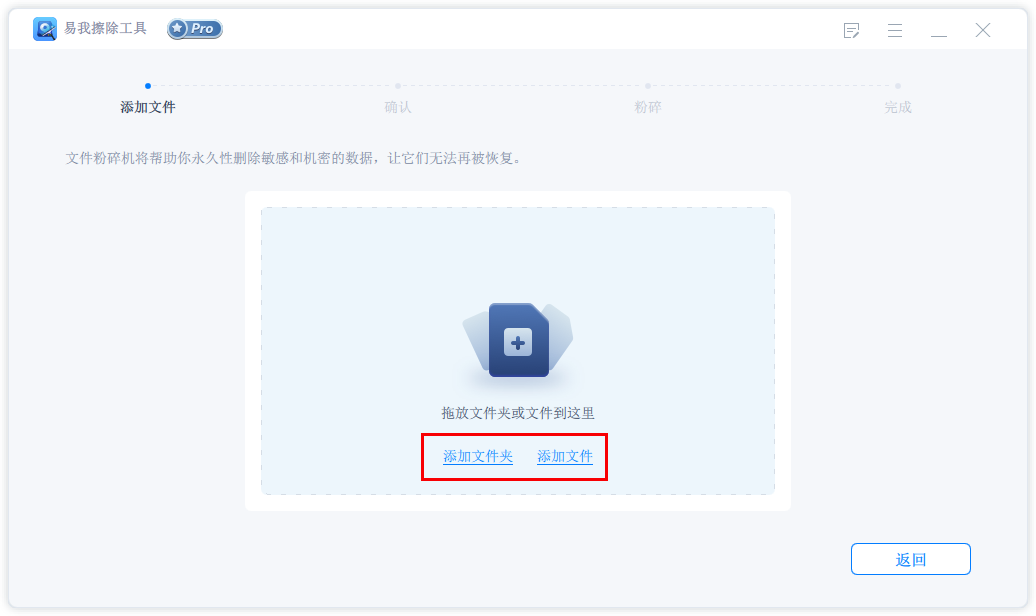
步骤 1. 添加文件
启动易我擦除工具,单击【文件粉碎】;
添加需要粉碎的文件或文件夹。
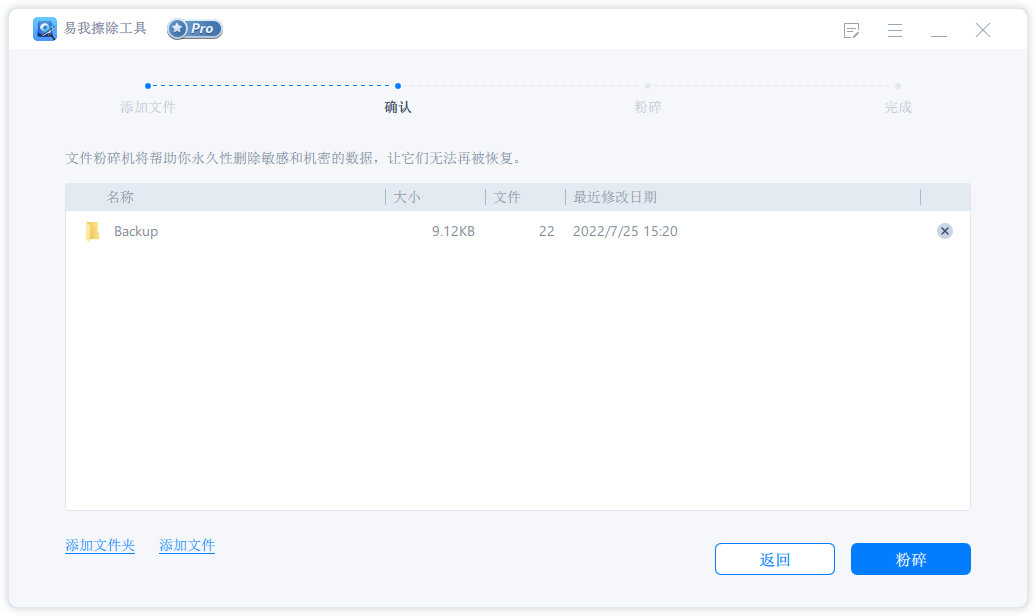
步骤 2. 确认
确认需要粉碎的文件或文件夹。
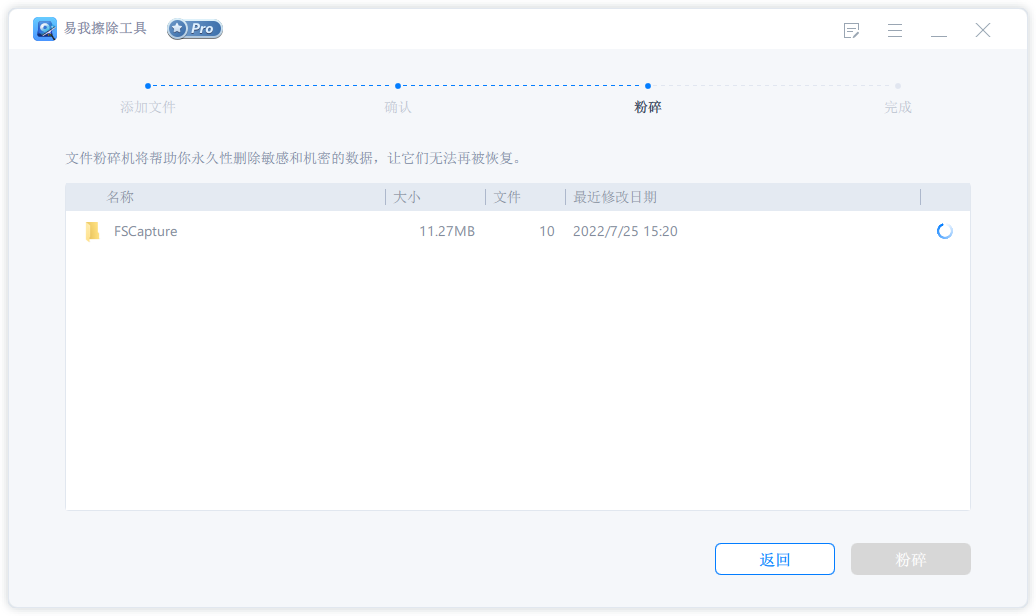
步骤 3. 粉碎文件
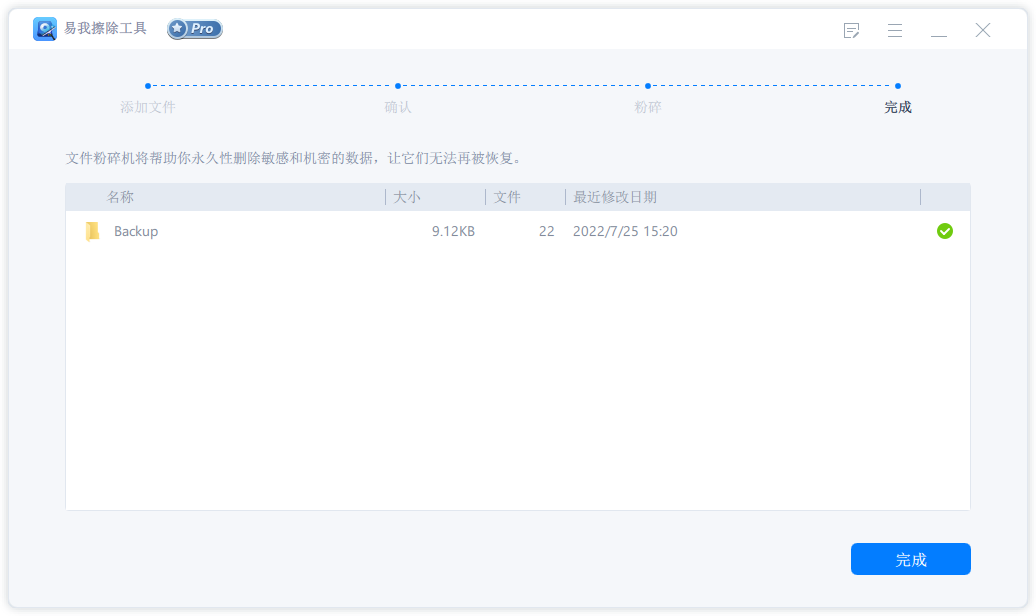
三、全文总结
电脑上如何强制粉碎文件?通过以上方法,您可以轻松地在电脑上强制粉碎文件,确保文件被彻底删除并释放存储空间。无论是使用系统自带的命令提示符还是第三方文件粉碎工具——易我擦除工具(EaseUS BitWiper),该软件采用严密的数据擦除算法,确保擦除过程安全可靠,避免数据泄露的风险,并且拥有简洁易用的操作界面,即使是没有专业知识的用户也能轻松使用。
上文就是电脑上如何强制粉碎文件?确保数据永久删除的实用方法的内容了,文章的版权归原作者所有,如有侵犯您的权利,请及时联系本站删除,更多相关粉碎电脑的资讯,请关注收藏西西下载站。
下一篇:彻底删除的照片还能恢复吗?试试以下3种方法











