损坏的视频文件怎么修复?视频文件修复四大招接好啦!
2026-01-04 14:34 来源:西西软件网 作者:佚名一、视频文件已损坏真的能修复吗?
很多人认为损坏的视频文件如同“打碎的花瓶”,永远无法复原。实际上,随着技术的发展,修复损坏的视频已经成为可能。但是,你也不要高兴太早,因为视频能不能修复和很多因素有关,比如损坏程度和损坏类型。
- 轻度损坏(可修复):文件能打开但卡顿、声音和画面不同步、花屏等,未涉及原始数据。
- 中度损坏(部分可修复):文件提示“无法播放”或“格式错误”,但磁盘未覆盖写入。
- 重度损坏(难修复):磁盘物理损伤、视频彻底损坏或覆盖。
二、视频文件修复的方法和工具介绍
方法1:使用专业视频修复工具
首先推荐的是专门的视频修复软件,这类软件能够通过扫描视频文件,检测损坏区域并进行修复。易我文件修复工具是一款功能强大的修复工具,可以帮助您轻松修复损坏或打不开的视频,支持各种视频文件格式,包括MOV、MP4等。除此之外,还支持修复文件、图片等等,满足不同的修复需求。
下面是使用此软件修复视频文件的步骤:
步骤1.打开并运行易我文件修复工具,选择“视频修复”,点击“添加视频”。

步骤2.上传完成后,点击“修复所有”。
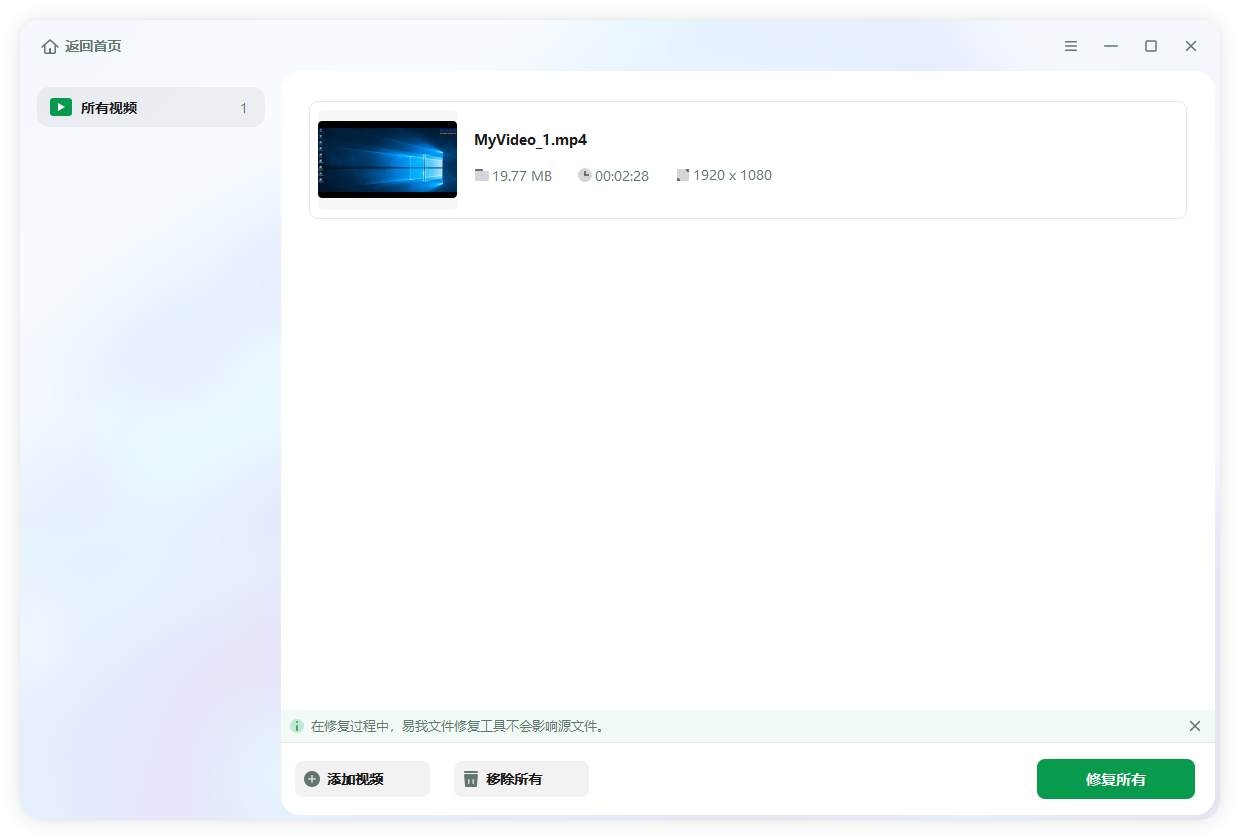
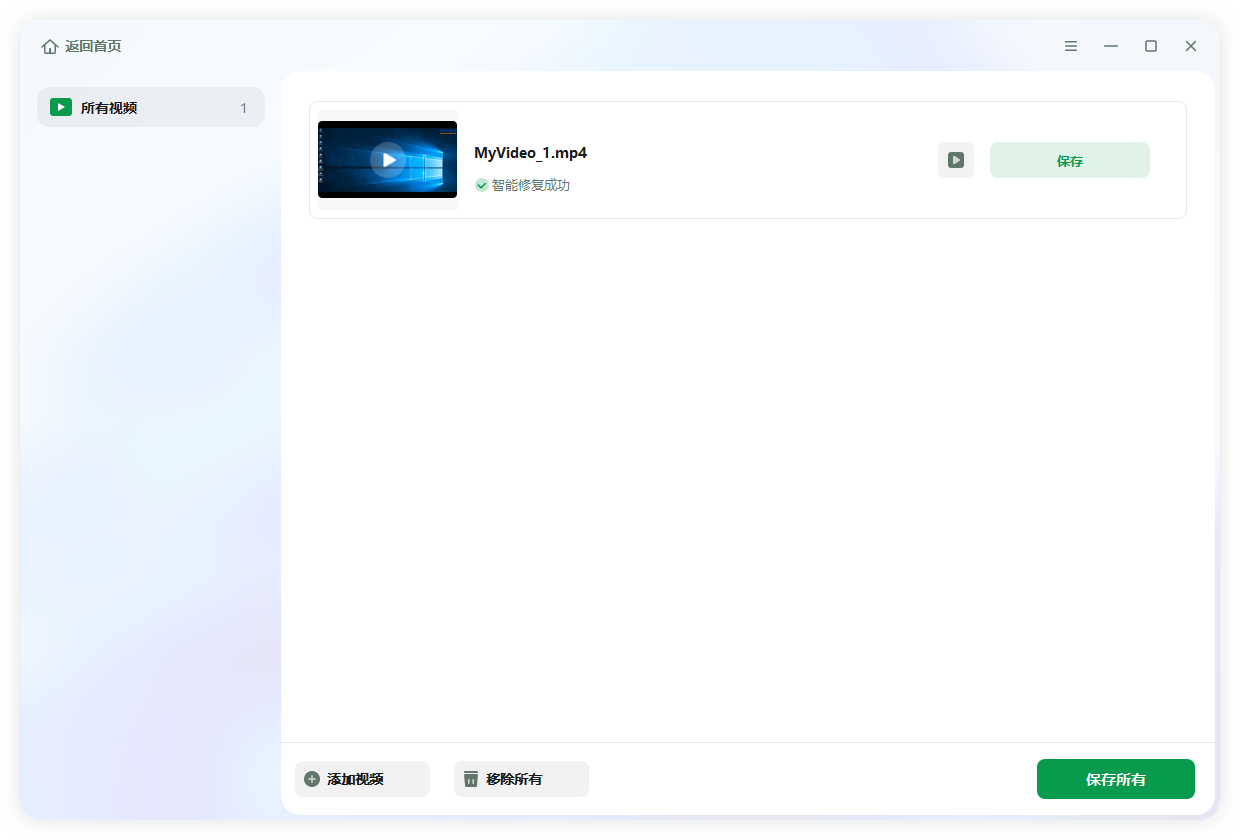
步骤3.等待视频修复完成,点击“保存”选择保存的位置。
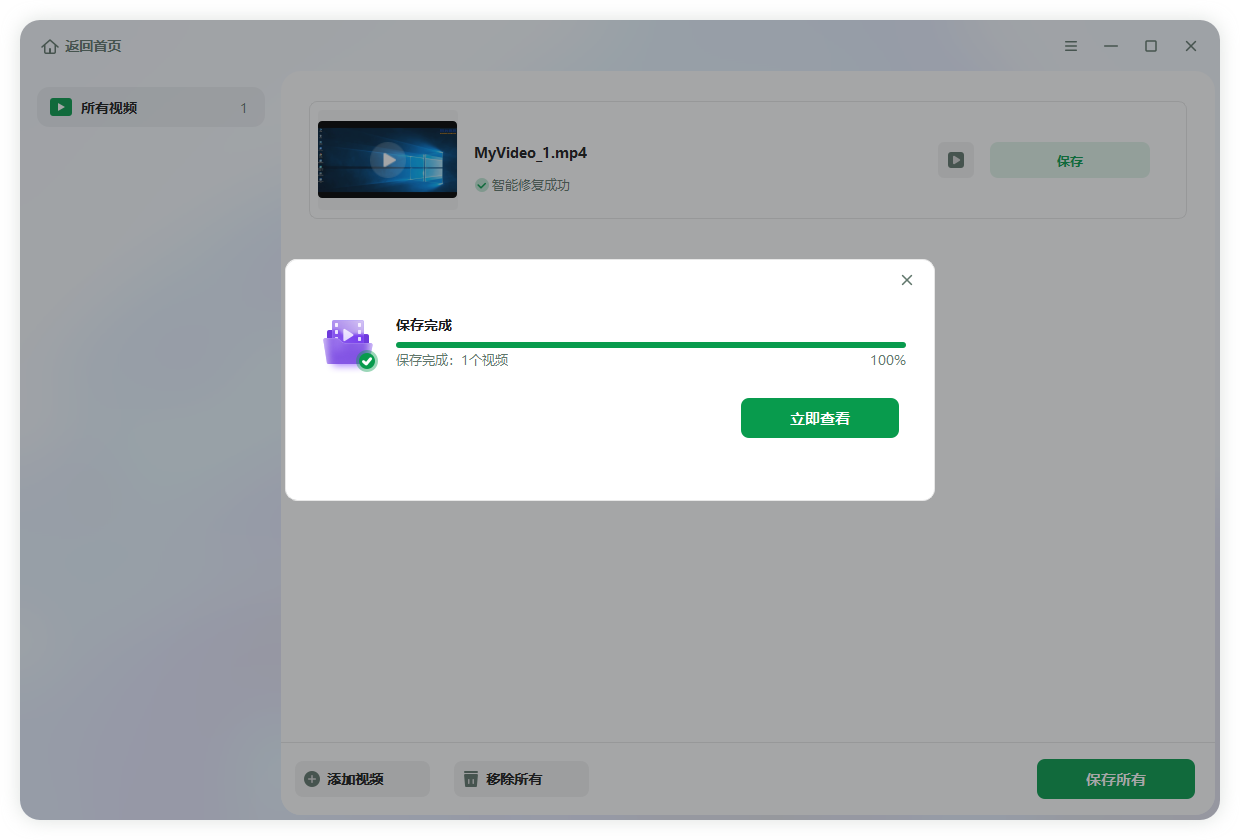
步骤4.视频保存后可立即查看。
方法2:通过在线修复工具
如果你不想下载修复软件,还可以使用在线修复工具,操作也不难,只需访问相关平台,点击“上传文件”,选择损坏的视频,该工具会自动检测并修复文件,修复完成后,点击“下载”按钮保存文件即可。
方法3:使用视频播放器内置的修复功能
有些视频播放器自带有修复功能,对于损坏程度比较轻的视频文件,比如播放器能够识别但播放不流畅,就可以通过自带的修复工具进行修复。
1.打开支持修复的视频播放器,在播放器中选择“打开文件”或“打开磁盘”等选项,导入需要修复的视频文件。
2.播放视频时,如果播放器提示视频损坏,可以尝试使用播放器内置的修复功能(如果有的话)进行修复。
方法4:通过命令行修复
如果您熟悉命令行操作,还可以通过命令修复损坏的MP4、AVI、MOV等视频格式文件。例如:mp4box -fix 损坏视频.mp4 -out 修复完成.mp4。
三、结论
视频文件可能承载着不可复制的回忆与价值,若是损坏,那么就需要进行修复。本文介绍了视频文件修复的四种方法,希望能够帮你拯救宝贵的视频。
上文就是损坏的视频文件怎么修复?视频文件修复四大招接好啦!的内容了,文章的版权归原作者所有,如有侵犯您的权利,请及时联系本站删除,更多相关视频文件修复的资讯,请关注收藏西西下载站。
下一篇:微信里删除的文件怎么找回?看这里就对了











