win7精简版怎么重装系统?win7精简版一键重装系统教程
2026-01-04 18:30 来源:西西软件网 作者:佚名Win7精简版怎么重装系统?重装系统可以帮助我们在电脑出现问题或需要重新设置的情况下,迅速恢复系统至初始状态。下面系统之家在下将为大家详细介绍Win7精简版进行一键重装系统的步骤,帮助大家轻松完成操作,操作简单,轻松完成重装,让您的电脑焕然一新。
推荐下载
系统之家装机大师
具体操作如下
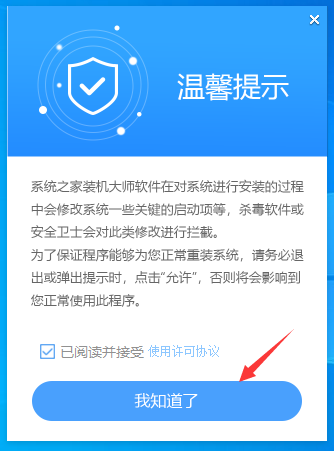
1. 先给自己的电脑下载【系统之家装机大师】。下载完毕后,关闭所有的杀毒软件,然后打开软件,软件会进行提示,仔细阅读后,点击我知道了进入工具。
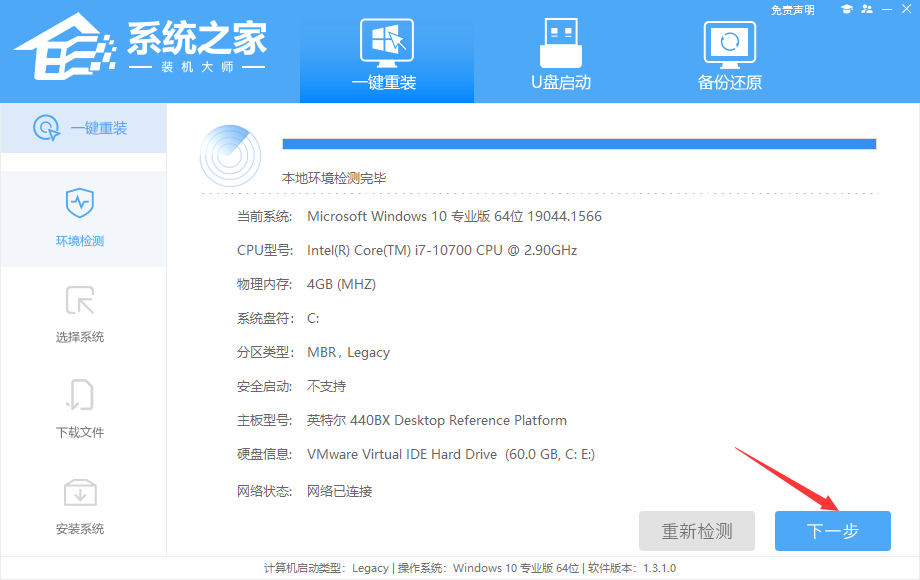
2. 进入工具后,工具会自动检测当前电脑系统的相关信息,点击下一步。
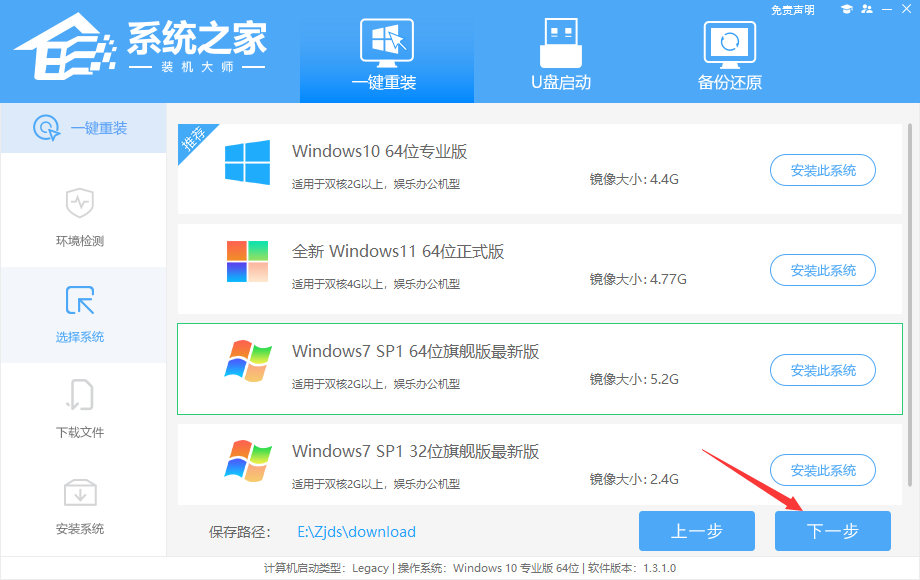
3. 进入界面后,用户可根据提示选择安装Windows7 32位或者Windows7 64位系统,点击下一步。
4. 选择好系统后,等待PE数据和系统的下载。
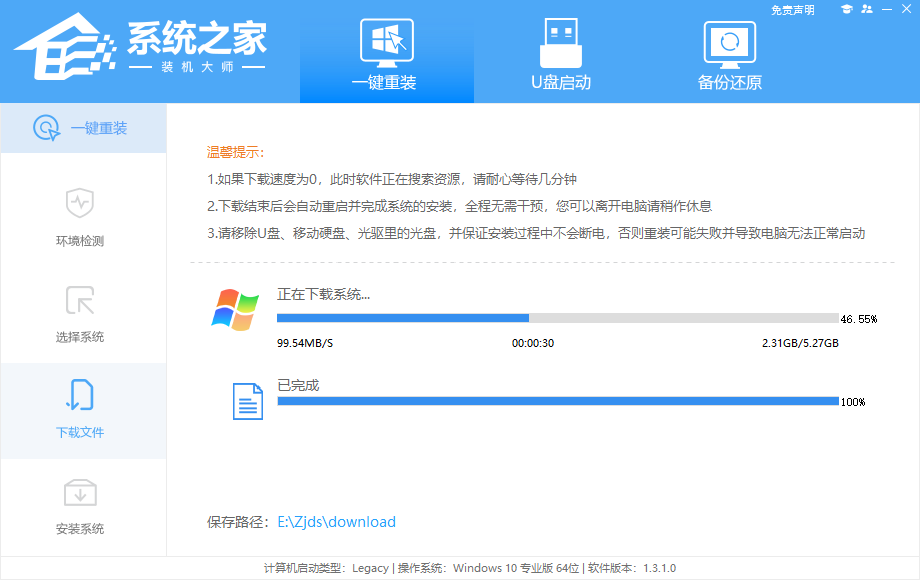
5. 下载完成后,系统会自动重启系统。
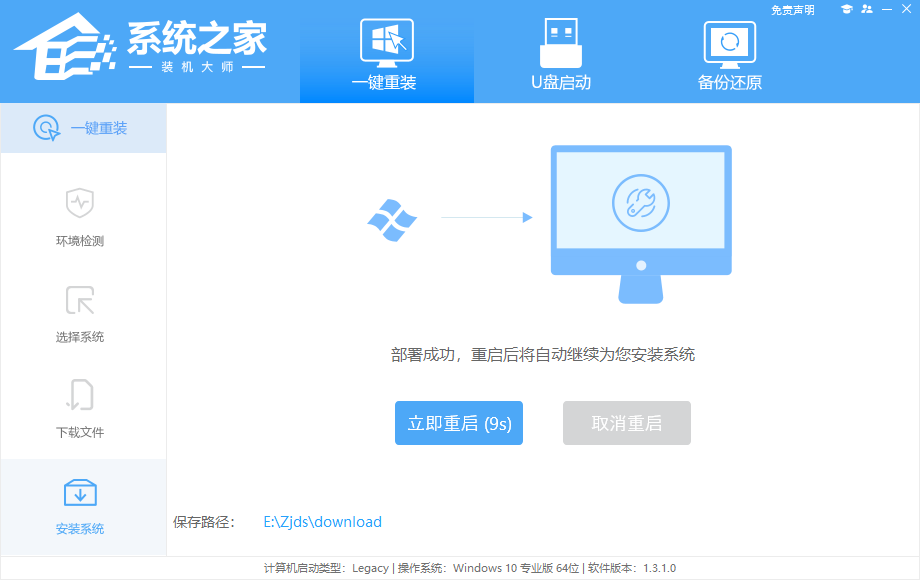
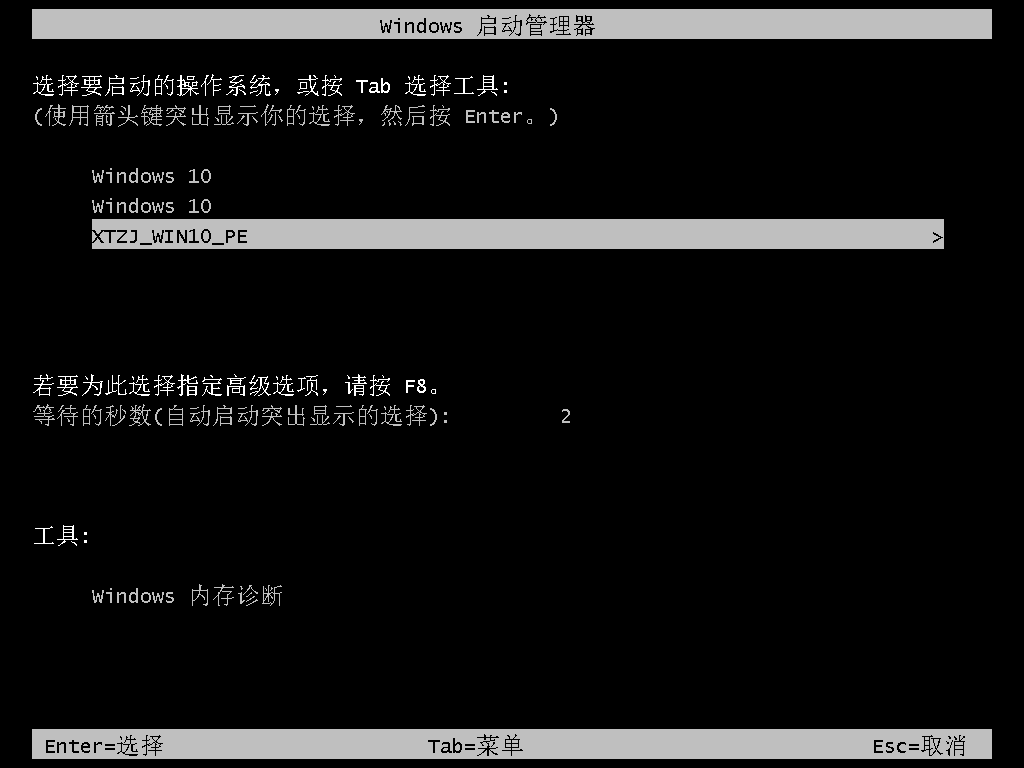
6. 重启系统后,电脑将会进入一个启动项的选择,这时我们选择【XTZJ_WIN10_PE】回车。
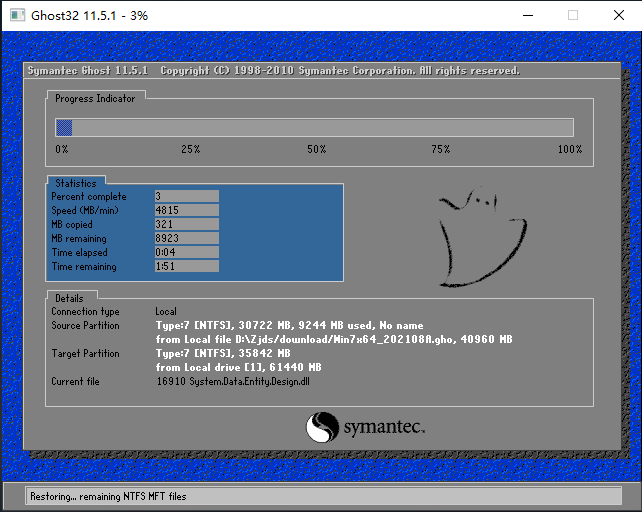
7. 进入后,系统将会自动进行备份还原,等待完成。
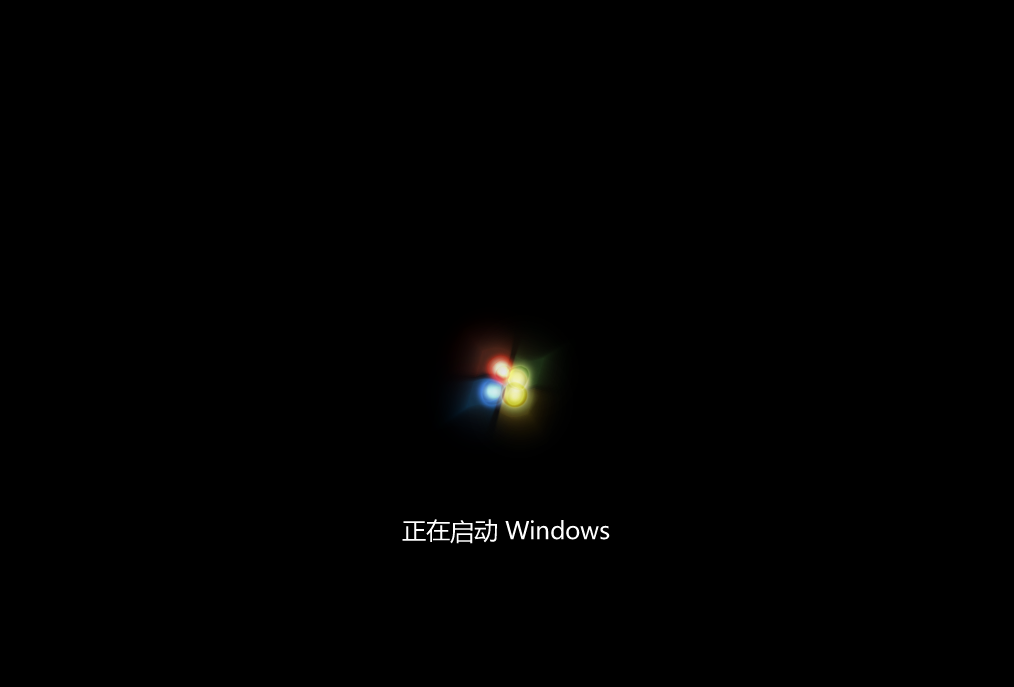
8. 系统备份完成后,将会再次重启,自动进入系统安装界面,这时等待系统安装完成就大功告成了!
上面即是win7精简版怎么重装系统?win7精简版一键重装系统教程的内容了,文章的版权归原作者所有,如有侵犯您的权利,请及时联系本站删除,更多相关win7一键重装系统的资讯,请关注收藏西西下载站。
下一篇:解决0x0000007e蓝屏代码的2025年终极指南











