360极速浏览器为什么设置不了兼容模式?设置不了兼容模式解决方法
2026-01-05 09:35 来源:西西软件网 作者:佚名当然可以,以下是不改变文章大意的情况下进行伪原创后的内容,并保留了原始图片的位置:
如果需要将360浏览器切换至兼容模式,可以参考以下两种方法。
第一种方式
- 双击桌面上的360浏览器图标打开程序。
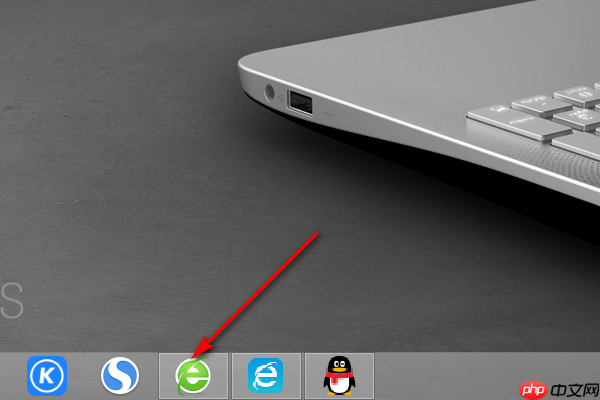
- 在浏览器顶部地址栏旁边可以看到一个闪电标志,点击该图标。
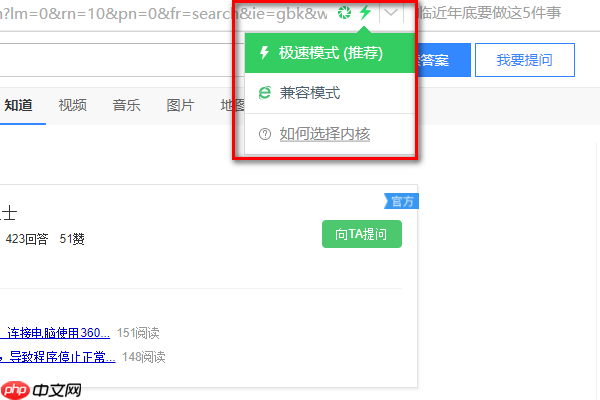
- 接着在弹出的选项中选择“兼容模式”,即可完成切换。

第二种方式
- 将鼠标指针移动到浏览器桌面图标上。
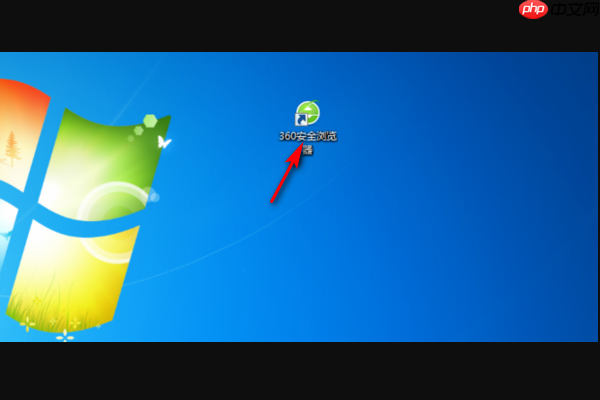
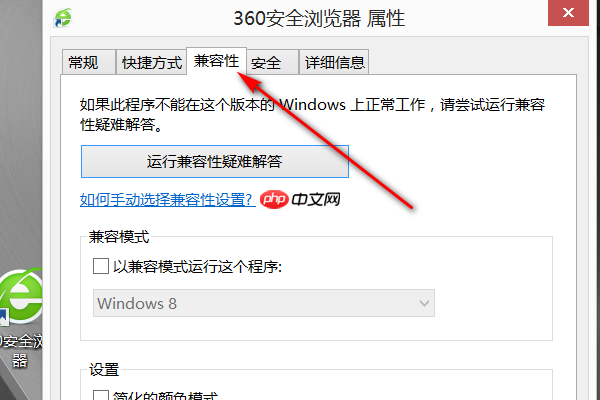
- 点击鼠标右键,在菜单中选择“属性”选项。
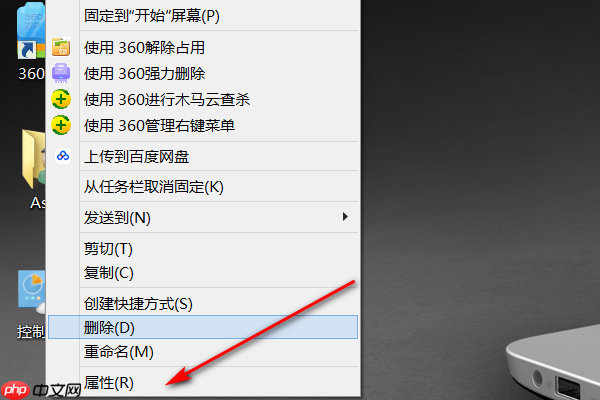
- 切换到“兼容性”标签页,如图所示。
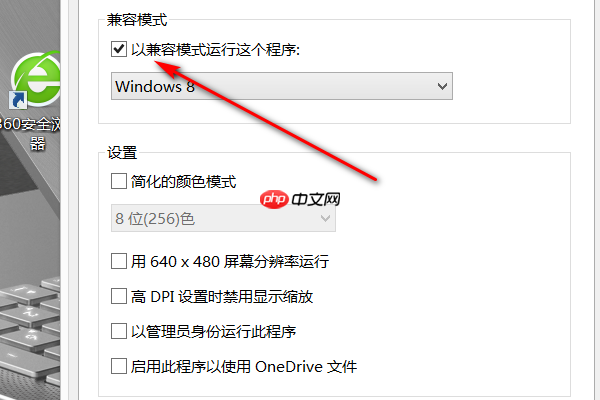
- 最后勾选“以兼容模式运行此程序”选项,点击确定保存设置。
上文是360极速浏览器为什么设置不了兼容模式?设置不了兼容模式解决方法的内容了,文章的版权归原作者所有,如有侵犯您的权利,请及时联系本站删除,更多相关360不兼容的资讯,请关注收藏西西下载站。
下一篇:返回列表











