首页 > 软件教程 > 软件教程

Word文件损坏怎么修复 Word文件已损坏无法打开解决方法

2026-01-05 10:14 来源:西西软件网  作者:佚名

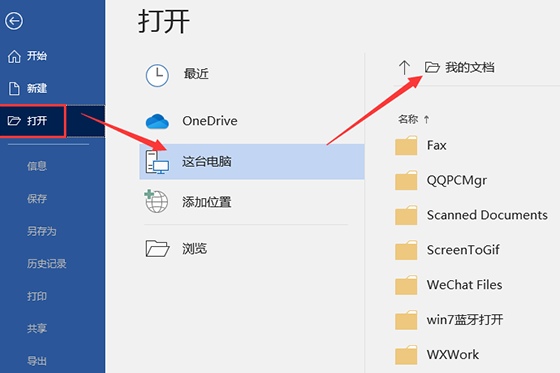
word文件损坏怎么修复?最近有用户询问这个问题,在使用word软件编辑文档的时候,遇到提示word文件已损坏无法打开的情况,有没有方法可以修复呢?其实是有的,针对这一问题,本篇带来了详细的修复教程,操作简单,分享给大家,一起看看吧。word文件已损坏无法打开解决方法:方法一:1、新建一个word文档,在菜单栏中点击文件—打开,如图,选择打开位置为这台电脑,然后点击我的文档。
word文件损坏怎么修复 word文件已损坏无法打开解决方法

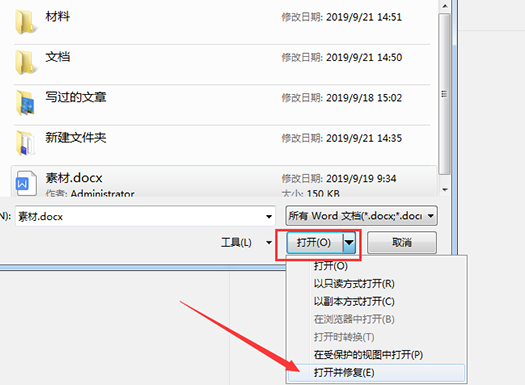
2、弹出对话框,选择需要修复的Word文档,然后点击下方的打开—打开并修复即可。

Word文件损坏怎么修复 Word文件已损坏无法打开解决方法

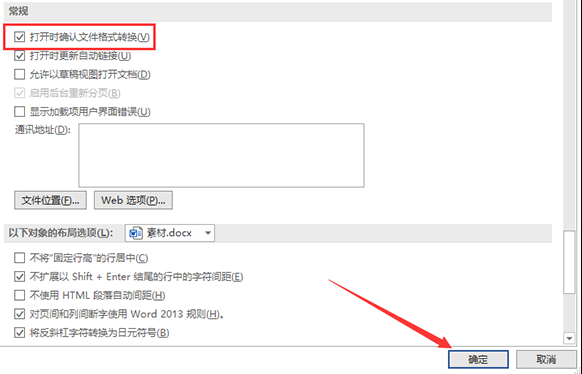
方法二:1、新建一个Word文档,在菜单栏中点击文件—选项,进入Word选项界面,点击高级—常规,勾选打开时确认文件格式转换,然后点击确定。

Word文件损坏怎么修复 Word文件已损坏无法打开解决方法

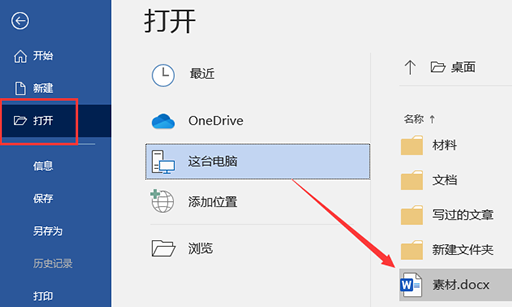
2、在菜单栏中点击打开,选择打开位置为这台电脑,找到对应的Word文件即可。

Word文件损坏怎么修复 Word文件已损坏无法打开解决方法

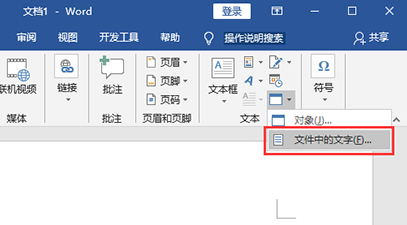
方法三:1、新建Word文档,在菜单栏中点击插入—文本—对象—文件中的文字,如图。

Word文件损坏怎么修复 Word文件已损坏无法打开解决方法

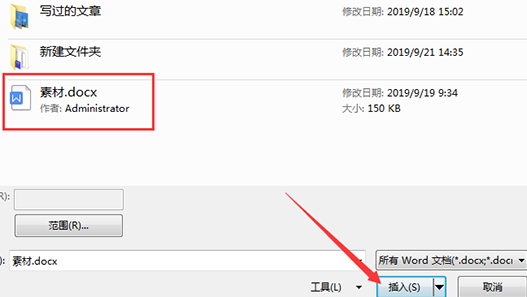
2、弹出对话框,选中对应的Word文档,然后点击插入即可。

Word文件损坏怎么修复 Word文件已损坏无法打开解决方法


上文就是Word文件损坏怎么修复 Word文件已损坏无法打开解决方法的内容了,文章的版权归原作者所有,如有侵犯您的权利,请及时联系本站删除,更多相关你伤害了WORD的资讯,请关注收藏西西下载站。

上一篇:微信深色模式怎么关闭
下一篇:返回列表
相关下载

玩家评论

栏目分类