win7电脑exe程序图标怎么修改?
2026-01-05 11:40 来源:西西软件网 作者:佚名exe文件是软件的快捷方式,win7的exe图标一般都是软件默认的,如果我们不喜欢的话,可以将它更改。但是很多朋友表示不知道win7如何更改exe图标,其实很简单,只需要在属性中就可以更改了,下面就一起来看一下方法吧。
操作教学
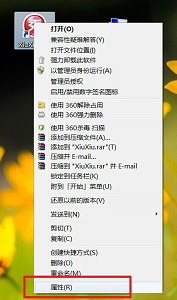
1、首先右键选中需要更改的exe文件,点击下拉菜单中的“属性”。
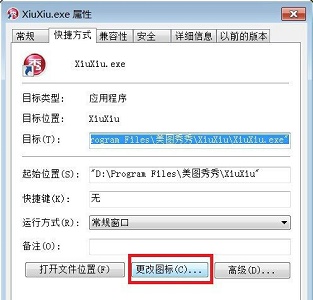
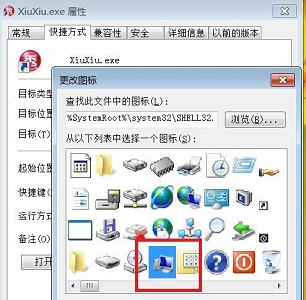
2、在“快捷方式”选项卡中点击“更改图标”。
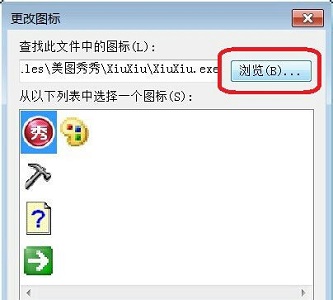
3、如果列表中图标不满意,可以点击“浏览”。
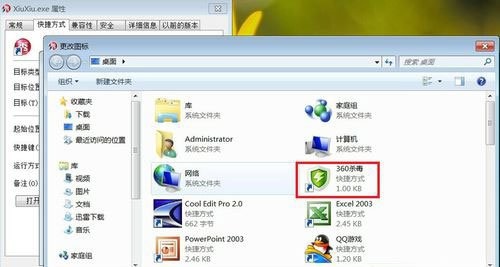
4、如果我们有下载好的图标文件可以直接使用,如果没有的话,随便选择一个。
5、如果有弹出提示框,点击“确定”。
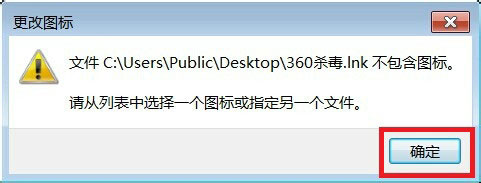
6、接着就会出现很多默认的图标可供选择了。
上面即是win7电脑exe程序图标怎么修改?的内容了,文章的版权归原作者所有,如有侵犯您的权利,请及时联系本站删除,更多相关win7更改图标的资讯,请关注收藏西西下载站。
下一篇:新手一键重装系统win7旗舰版教程图解











