winsxs文件夹太大了怎么清理
2026-01-05 12:23 来源:西西软件网 作者:佚名在Windows操作系统中,Winsxs文件夹所占用的磁盘空间可能会逐渐增加。这可能会导致磁盘空间不足,并降低系统性能,而如果删除其中的文件可能会导致系统不稳定或无法正常运行。但是,您可以采取一些步骤来减少Winsxs文件夹的大小,而不会影响系统性能或稳定性。
一、查看WinSxS文件夹的大小
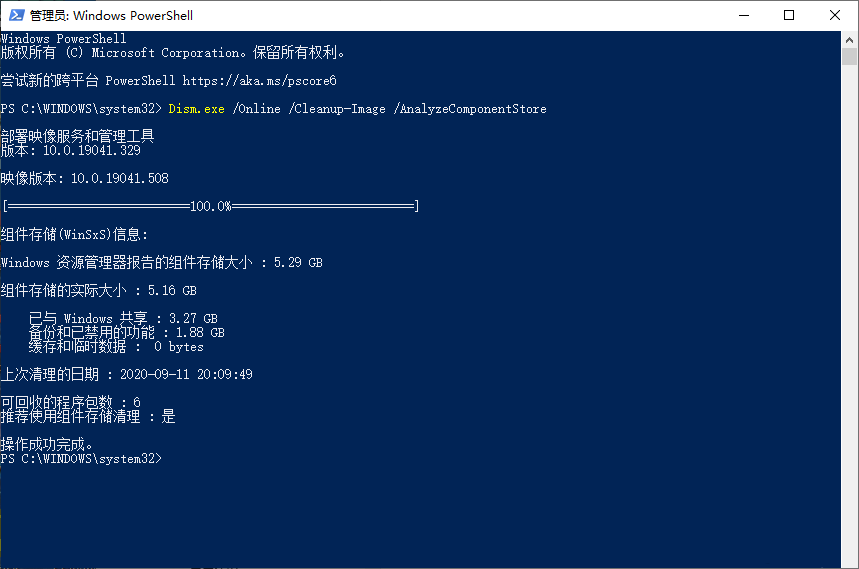
想要清理Winsxs文件夹之前,我们要先了解WinSxS文件夹的大小,但通过通常的查看“属性”方式无法查看相关信息,我们需要用鼠标右键点击系统的“开始”按钮并选择“Windows PowerShell(管理员)”命令,在弹出的PowerShell窗口中输入“Dism.exe/Online/Cleanup-Image/AnalyzeComponentStore”命令并回车。系统会自动地扫描WinSxS文件夹并创建检测报告,不仅可以查看到该文件夹的实际大小,还会给出是否需要对其进行清理的建议。比如笔者的电脑检测出WinSxS文件夹的大小为5.29GB,建议清理。
二、卸载/关闭系统功能
如果系统里的某些功能使用频率并不高,我们完全可以将其卸载或关闭,也可以减小WinSxS文件夹对磁盘空间的占用。
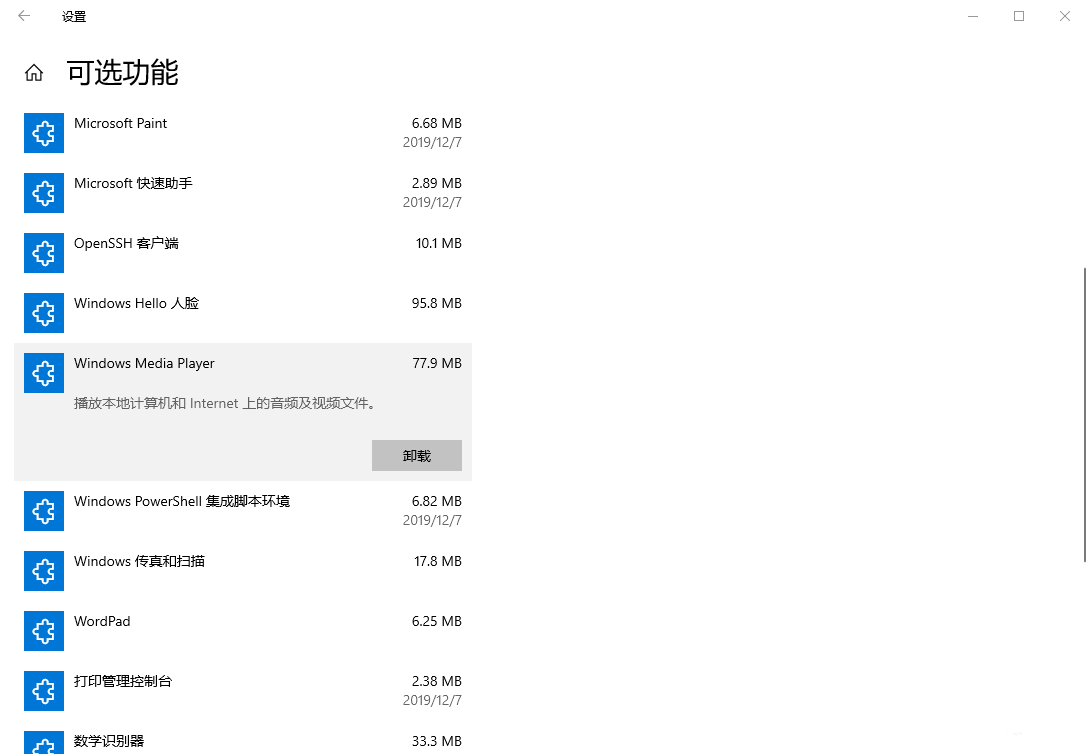
用鼠标右键点击“开始”按钮并选择菜单中的“应用和功能”命令,在弹出的窗口中点击“可选功能”选项,即可看到系统默认安装的功能,包括“IE浏览器”、“Windows Media Player”等等。选中某一功能,在弹出的对话框中点击“卸载”按钮就可以将它删除了。
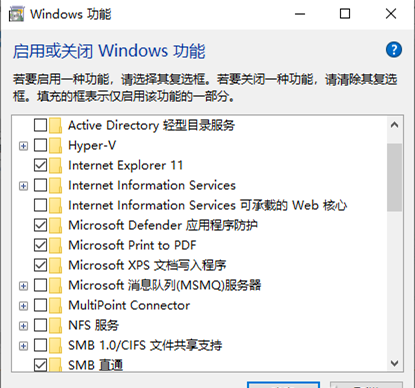
在“可选功能”窗口继续拖动滚动条到最下方,点击“更多Windows功能”选项,在弹出的对话框里面可以看到更多功能。在这一界面中只要去掉某一功能前的复选框,点击“确定”按钮即可将其关闭。
三、清理组件
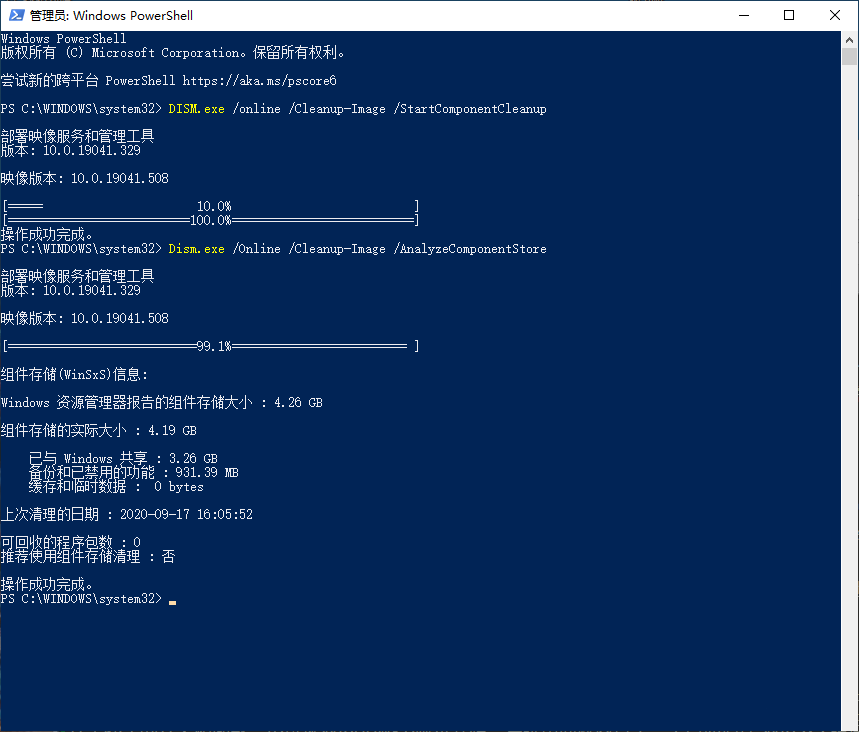
通常情况下我们可以利用系统内置的自动清理WinSxS计划任务来清理组件,不过该计划任务以30天为一个周期,如果想马上进行清理工作,可以在PowerShell窗口中执行“DISM.exe /online/Cleanup-Image/StartComponentCleanup”命令,之后它就会自动地清除该文件夹中的老版本组件文件。分析完成后再执行一次第一步中的命令,可以看到它的容量变成了4.26GB,节省了1GB左右的磁盘空间。
上文即是winsxs文件夹太大了怎么清理的内容了,文章的版权归原作者所有,如有侵犯您的权利,请及时联系本站删除,更多相关winsxs可以删除吗的资讯,请关注收藏西西下载站。
下一篇:如何用U盘重装系统win10?











