win7麦克风加强功能怎么进行关闭?
2026-01-05 12:46 来源:西西软件网 作者:佚名win7麦克风加强功能怎么进行关闭?有用户开启了麦克风的有音效增强功能,开启这个功能之后,我们的麦克风音效会变得更加立体,音量也更大。有的用户不习惯这样的音效,那么怎么去进行音效的关闭呢?一起来看看详细的操作步骤吧。
操作步骤
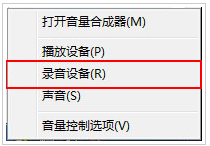
1、首先查看你的任务栏的右下角是否能找到扬声器的图标,有的话右击该图标,然后会弹出一个对话框,在窗口上选择“录音设备”。
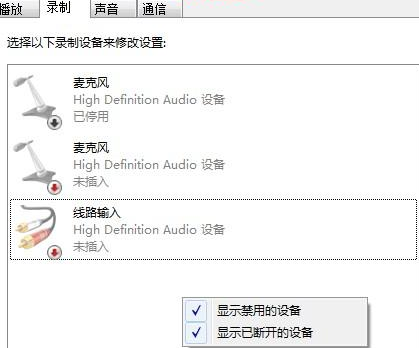
2、选择好录音设备之后,会弹出一个声音属性窗口,在窗口上选择“默认的设备麦克风”,然后右击该选项,弹出了对话框,在上面选择”禁用“选项即可。
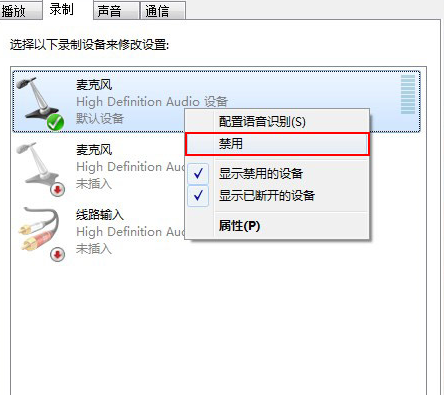
3、点击之后,你现在去和你的qq好友去语言这样对方就无法听到你的声音输出了。这样就将win7的麦克风给禁用掉了。
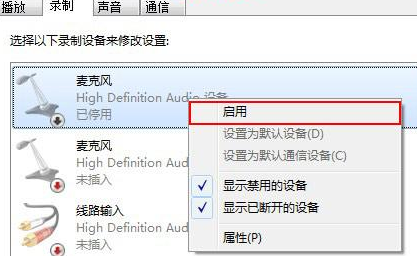
4、当然如果你要恢复麦克风的声音的话,也就是同样在你禁用掉的麦克风选项上本来是出现已停用。
5、所以我们直接用鼠标右键右击该选项选择”启用“按钮即可恢复麦克风的声音输出。
6、有的网友反应将录制下面禁用设备之后,就把禁用的设备给隐藏掉了。
7、根本就找不到麦克风选项,根本就不能启用麦克风设备。
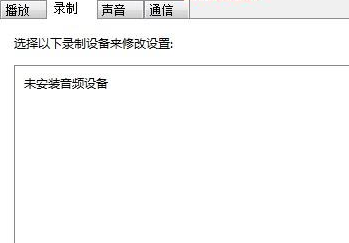
8、出现上述状况的话,就是我们将先已禁用和断开的设备被自动隐藏掉了,只需要将其选择出来就可以。直接右击界面空白处,会弹出了对话框,在窗口上将”显示禁用设备、显示已断开的设备“两个选项勾起来。
上文是win7麦克风加强功能怎么进行关闭?的内容了,文章的版权归原作者所有,如有侵犯您的权利,请及时联系本站删除,更多相关win7麦克风没声音怎么设置的资讯,请关注收藏西西下载站。
下一篇:win10系统如何去掉多余的启动项?win10禁止启动项的方法











