佳能打印机驱动下载ip1180安装详细步骤
2026-01-07 10:33 来源:西西软件网 作者:佚名佳能ip1180打印机驱动安装详解:轻松搞定打印难题!
驱动程序是打印机正常工作的关键,它负责管理数据传输和打印任务。本文将为您提供详细的佳能iP1180打印机驱动安装步骤,助您快速解决打印问题。
安装步骤:
-
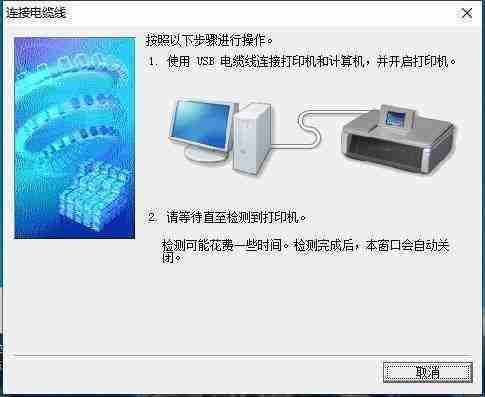
连接打印机: 确保打印机已连接到电脑并已开启电源。
-
下载并解压驱动: 下载iP1180驱动程序后,使用WinRAR或其他解压软件进行解压。
-
安装驱动: 根据您的操作系统(例如Windows或macOS)和系统位数(32位或64位),找到对应的安装程序并双击运行。按照安装向导的提示完成安装过程。
-
重启电脑: 安装完成后,重启电脑以确保驱动程序生效。
驱动程序获取及问题排查:
如果无法找到合适的驱动程序,您可以尝试使用佳能官方网站提供的自动检测工具,它能根据您的打印机型号自动匹配并提供下载链接。
如果安装过程中出现错误,请尝试以下步骤:
- 重新启动电脑并重新运行安装程序。
- 卸载已安装的旧驱动程序,再安装最新版本。
- 更新操作系统。
- 联系佳能官方客服寻求技术支持。
常见问题及解决方法:
问题1:安装驱动时提示“打印后台处理服务已停止”。
解决方法:
- 打开“计算机管理”(在“我的电脑”图标上右键点击)。
- 选择“服务和应用程序”下的“服务”。
- 找到“Print Spooler”服务,双击打开其属性设置。
- 将“启动类型”设置为“自动”,然后点击“启动”按钮启动该服务。
问题2:如何将佳能iP1180打印机置于维修状态?
解决方法:
- 关闭打印机电源并拔掉电源线。
- 按住打印机的电源键,同时插回电源线(电源指示灯亮起)。
- 在按住电源键的同时,连续按下进纸键两次(指示灯会先显示黄色,再显示绿色)。
- 松开电源键,打印机即可进入维修状态。 如果问题依然存在,请重复以上步骤。
希望以上信息能够帮助您顺利安装和使用佳能iP1180打印机。
上文即是佳能打印机驱动下载ip1180安装详细步骤的内容了,文章的版权归原作者所有,如有侵犯您的权利,请及时联系本站删除,更多相关ip1180驱动的资讯,请关注收藏西西下载站。
下一篇:返回列表











