QQ应用管理器在哪?如果使用QQ应用管理器添加应用
2026-01-07 16:52 来源:西西软件网 作者:佚名QQ是由腾讯公司推出的一款即时聊天应用,随着用户的增多,腾讯QQ推出了QQ应用,为了方便用户操作,腾讯QQ将QQ应用全部放在了应用管理器里面,不过到现在为止,还是很多用户不知道QQ应用管理器在哪?不知道如何用QQ应用管理器添加应用,本文就告诉大家QQ应用管理器在哪,并且如何添加应用。
1、首先下载安装腾讯QQ,然后登录,来到QQ面板。

2、在QQ面板中,最下方可以看到一个由四个方块组成的一个图标,这个图标就是QQ应用管理器的图标,点击它即可。

3、打开“应用管理器”后,里面就有很多“QQ应用”。
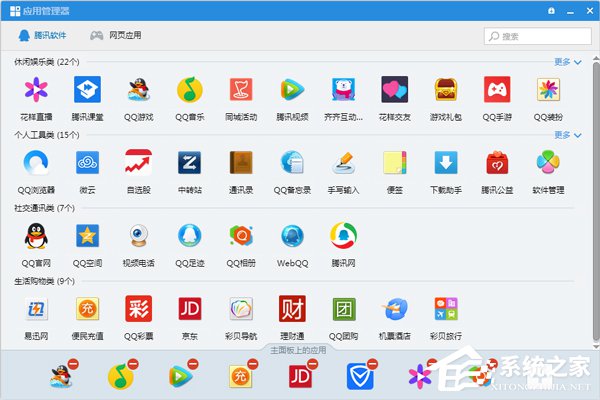
4、选择你喜欢的“应用”,点击添加或者将图标直接拖到下面的“主板上的应用”栏里,就可以了。
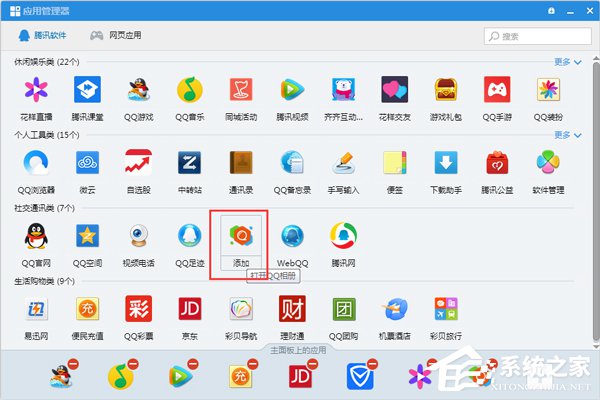
5、然后关闭“应用管理器”,在QQ面板中就可以看到我们刚才添加的QQ应用。

看到这边,是不是知道QQ应用管理器在哪了,并且也会通过应用管理器来添加自己想要的QQ应用了,其实这个很简单。如果是旧版本的QQ应用的话,估计会比较麻烦,因为那个QQ应用管理器不在QQ面板中,需要用户前往系统设置中开启,如果有用户碰到这个问题,只需要将QQ更新到最新版本就可以了。
上面就是QQ应用管理器在哪?如果使用QQ应用管理器添加应用的内容了,文章的版权归原作者所有,如有侵犯您的权利,请及时联系本站删除,更多相关qq应用管理器在哪的资讯,请关注收藏西西下载站。
下一篇:百度贴吧怎么用涂鸦回复帖子?











