winXP提示无任何网络提供程序接受指定的网络路径怎么办?
2026-01-07 18:01 来源:西西软件网 作者:佚名虽然WinXP系统已经停止更新服务了,但还是还有一部分用户还在使用它。我们在WinXP 系统上配置局域网和设置打印机的时候,会遇到无任何网络提供程序接受指定的网络路径。怎么办?遇到这样的情况,我们应该如何去解决它呢?下面,在下就和大家说一下WinXP局域网共享及网络打印机无任何网络提供程序的解决方法。
步骤如下:
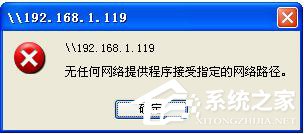
1、防火墙关了,在输入\\192.168.1.113访问网络打印机时,却报“无任何网络提供程序接受指定的网络路径“。
2、首先连接网络,确保此计算机和网络打印机的网络是畅通的,
3、然后在运行中输入services.msc,确认Server服务,Workstation服务,Computer Browser 服务是否已经开启。
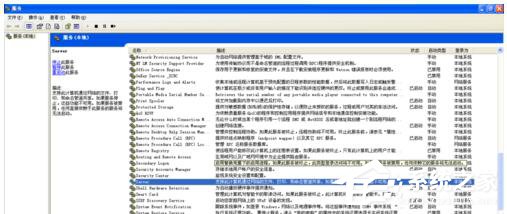
4、发现Workstation服务和Computer Browser 服务并不存在,此时,需要确认
电脑是否已经安装网络文件和打印机共享协议,单击网上邻居右键,点击属性,找到本地连接然后,单击属性,确认有“Microsoft网络的文件和打印机共享”选项,并且此项前面已经勾选中。需要连接到这台服务器的客户端电脑也需要检查是否也是这样。
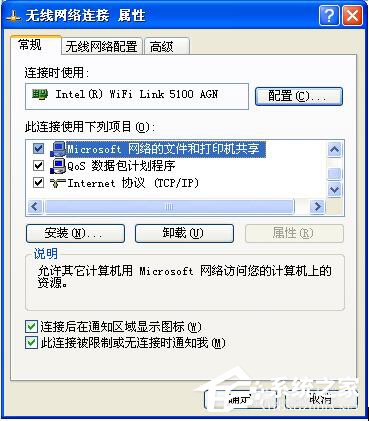
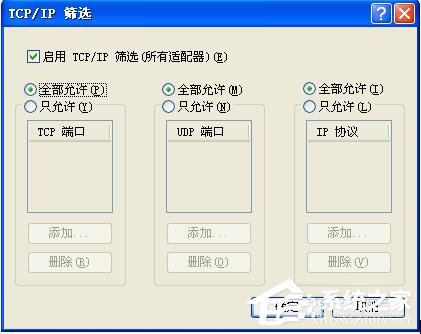
4、当已经安装网络文件和打印机共享协议时,打开网络连接,右键属性,点击高级,点击选项,选择属性。
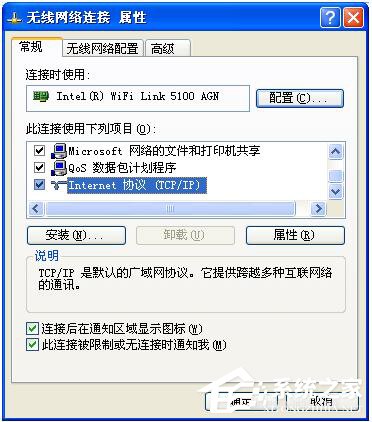
6、把”启用TCP/IP筛选(所有适配器)“前的勾去掉。
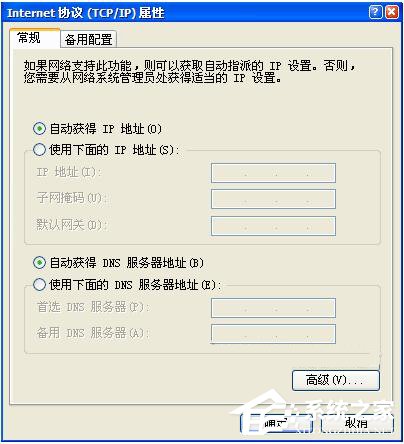
7、然后确认下是否是自动获取 IP。
关于WinXP局域网共享及网络打印机无任何网络提供程序的解决方法就给各位详细介绍到这里了。如有遇到和上述一样的问题的用户,不妨可以试一下上述的解决方法,也许可以帮你解决问题,解决了就不会出现这样的问题了。
上面就是winXP提示无任何网络提供程序接受指定的网络路径怎么办?的内容了,文章的版权归原作者所有,如有侵犯您的权利,请及时联系本站删除,更多相关无任何网络提供程序接受指定的网络路径的资讯,请关注收藏西西下载站。
下一篇:winXP提示区域中找不到无线网络的解决方法











