磊科路由器设置方法
2025-09-07 15:44 来源:西西软件网 作者:佚名工具/原料:
系统版本:windows10系统
品牌型号:联想ThinkPad E14
软件版本:磊科路由器
方法/步骤:
磊科路由器设置方法
1.打开电脑浏览器,在地址栏输入“192.168.1.1”后点击回车。

2.在用户名和密码中分别输入“admin”,然后点击“登录”,进入路由器管理界面。

3.点击“互联网”选项卡,选择上网方式,如有必要输入宽带账号密码后点击“保存”。

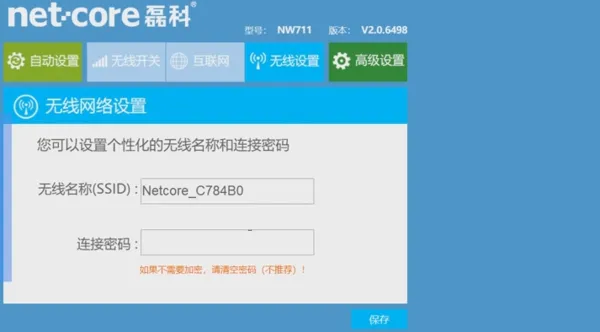
4.点击“无线设置”选项卡,设置无线名称及密码,然后点击“保存”即可完成设置。
注意事项:
1.路由器联网后,设置复杂的无线密码,最好大小写字母数字和特殊字符混合,并定期修改密码。
2.关闭WPS功能,手机或其他无线设备联网时,手动输入无线密码。
3.修改路由器管理密码,不要用默认密码,也不要管理密码和无线密码相同。
总结:以上关于磊科路由器设置方法就分享到这里了,希望能帮助到大家,有需要的小伙伴一起来看看吧。
上面的文章就是磊科路由器设置方法的内容了,文章的版权归原作者所有,如有侵犯您的权利,请及时联系本站删除,更多相关磊科路由器设置的资讯,请关注收藏西西下载站。
下一篇:英特尔酷睿CPU天梯图:性能排名一览











