怎么把电脑分成几个盘?新手必看的硬盘分区完整指南
2025-10-29 21:02 来源:西西软件网 作者:佚名一、Windows自带的磁盘管理工具
Windows系统自带的磁盘管理工具是分区硬盘的最常用方法之一。下面,是磁盘管理工具怎么把电脑分成几个盘的具体步骤:
1、打开磁盘管理工具:
- 右键点击“此电脑”或“计算机”图标,选择“管理”。
- 在弹出的“计算机管理”窗口中,选择左侧的“磁盘管理”。
2、选择要分区的硬盘:
- 在磁盘管理窗口中,找到你要分区的硬盘(一般是“磁盘0”),右键点击它,选择“压缩卷”。
3、设置分区大小:
- 系统会询问你要压缩多少空间,你可以设置压缩的空间大小,这个空间将成为一个新的分区。设置完毕后点击“压缩”。
4、创建新分区
- 压缩完毕后,未分配的空间会出现,右键点击它,选择“新建简单卷”。
- 按照向导进行操作,选择分区的文件系统类型(一般选择NTFS)并为新分区命名。
5、完成分区
- 完成设置后,新的分区就会在“此电脑”中显示出来,你可以开始使用它。
注意事项:
确保硬盘有足够的未分配空间。如果硬盘空间不足,可以通过清理不必要的文件释放空间。
系统分区(C盘)通常是NTFS格式,其他分区建议也选择NTFS格式。
二、第三方分区工具——易我分区大师
除了Windows自带的工具,市场上也有很多功能强大的第三方磁盘分区工具,如易我分区大师(EaseUS Partition Master Professional),它提供了更为灵活的分区方式和更丰富的功能,可实现更复杂的操作,比如创建分区、调整分区大小、合并分区、分区恢复等,并且能够帮助你在不删除数据的情况下轻松扩容C盘。
下面,是这款软件怎么把电脑分成几个盘的图文操作步骤:
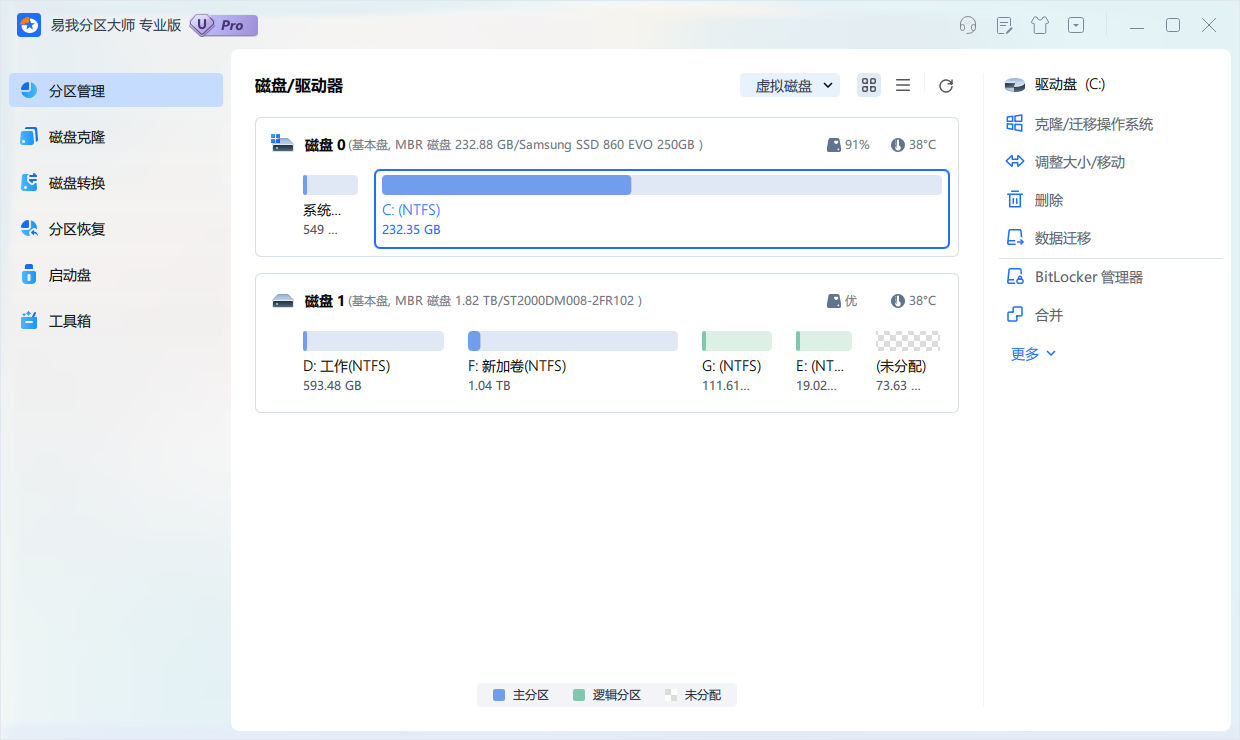
步骤1. 启动易我分区大师(EaseUS Partition Master Professional),可以看到整个电脑硬盘分区情况。
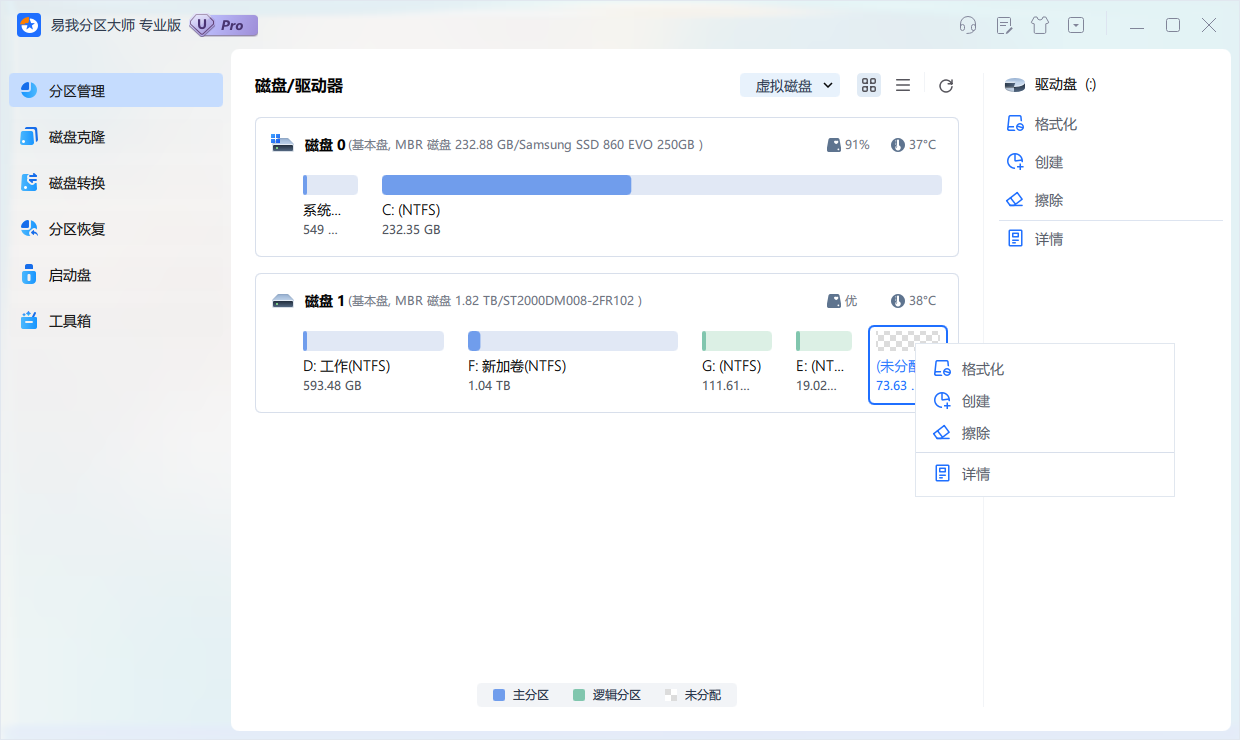
步骤2. 右键单击或直接点击未分配磁盘空间,选择【创建】。
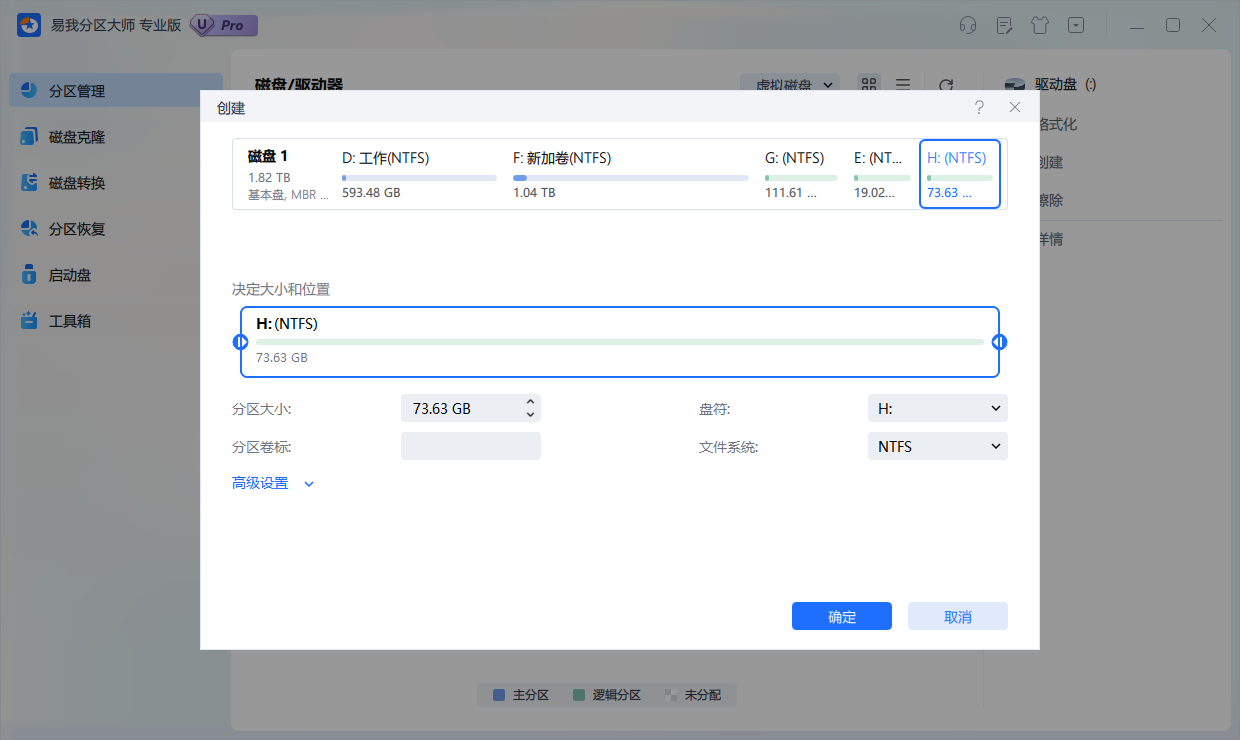
步骤3. 在弹出的界面设置创建分区的盘符名称、大小、文件系统格式等,设置好后点击【确定】。
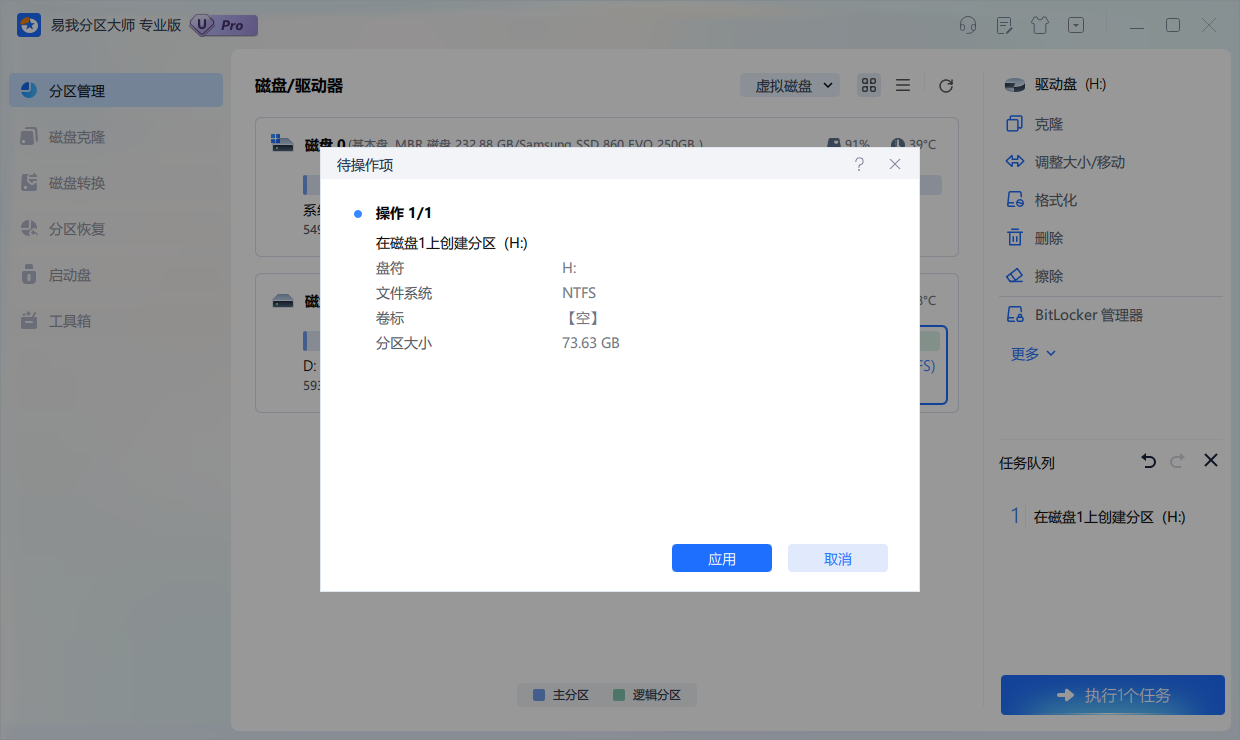
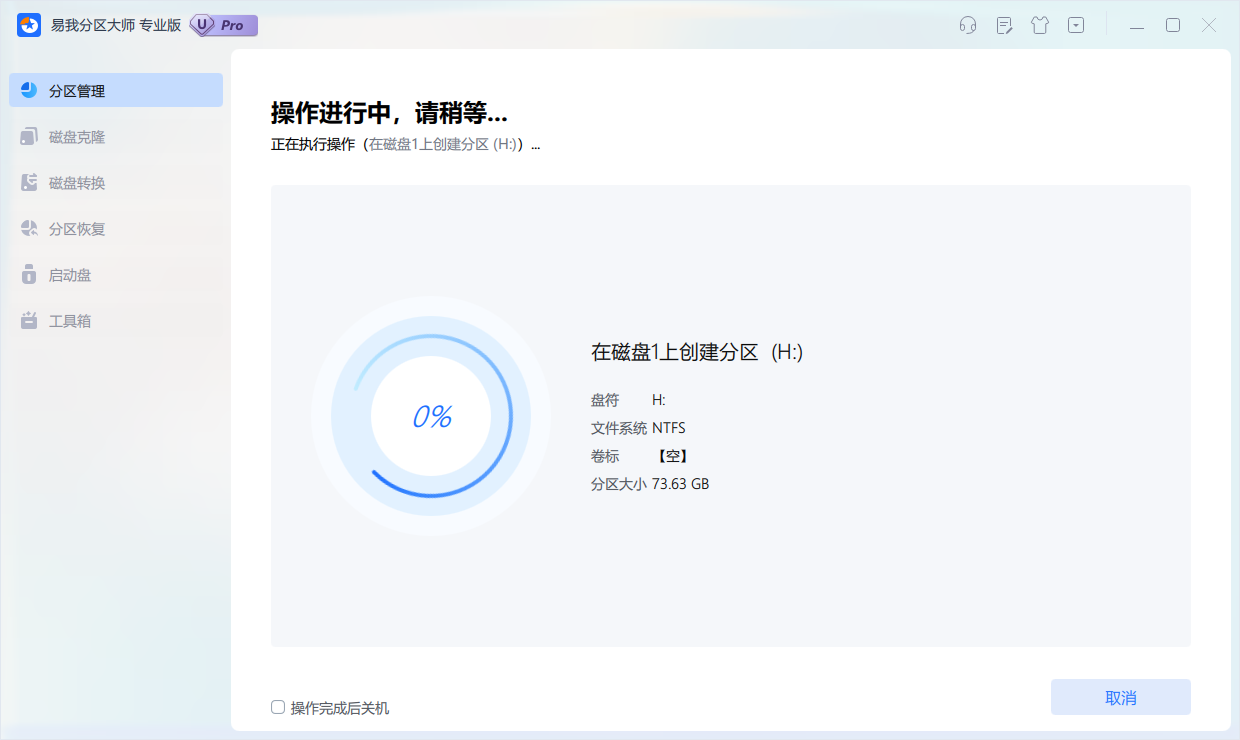
步骤4. 在返回的页面点击右下角【执行1个任务】,如果需要撤销可在“任务队列”进行,随后在弹出的窗口点击【应用】,开始执行操作。
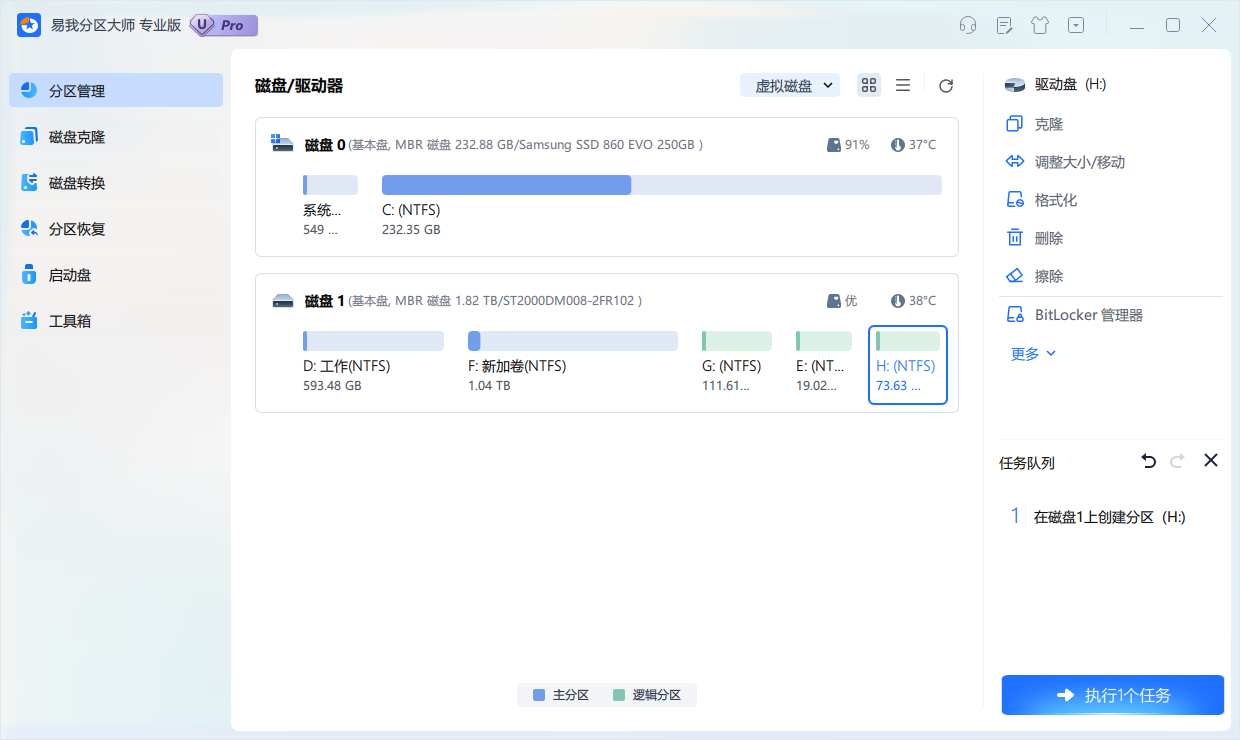
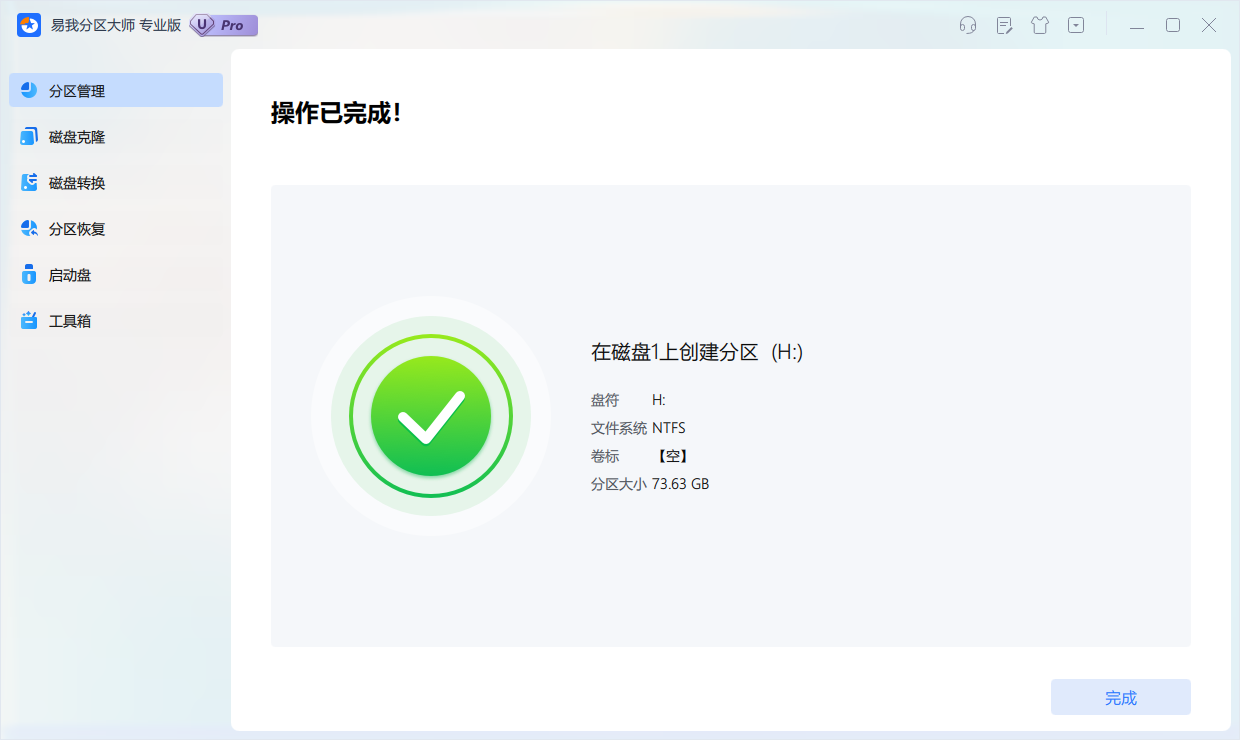
步骤5. 等待操作完成,可在软件首页查看到新建的硬盘分区。
三、高级的终端命令行工具(Diskpart)
Diskpart是Windows自带的命令行工具,虽然它较为复杂,但在需要精确控制分区的情况下非常有用。怎么把电脑分成几个盘?使用命令行工具这样操作:
1、打开命令提示符:按下“Win + R”组合键,输入“cmd”,然后按回车。
2、启动Diskpart工具:在命令行窗口中输入“diskpart”并按回车,进入Diskpart模式。
3、选择磁盘:输入“list disk”命令,查看当前电脑上的所有硬盘。然后使用“select disk X”命令(X为硬盘的编号)选择要分区的硬盘。
4、压缩并创建新分区:使用“shrink”命令压缩硬盘上的现有分区,并通过“create partition primary size=X”命令创建新的分区(X为新分区的大小,以MB为单位)。
5、格式化新分区:使用“format fs=ntfs quick”命令格式化新分区,并使用“assign letter=X”命令分配驱动器字母。
注意事项:
- Diskpart命令非常强大,操作不当可能会导致数据丢失,因此建议在操作前备份数据。
- 如果你不熟悉命令行,建议使用图形化工具进行分区。
四、分盘后优化技巧(提升使用体验)
1)修改默认保存路径
进入“设置”→“系统”→“存储”→“更改新内容的保存位置”,将应用、文档、图片等默认路径改为D盘。
2)启用存储感知
开启自动清理临时文件功能,避免C盘被系统垃圾填满。
3)设置页面文件(虚拟内存)
右键“此电脑”→“属性”→“高级系统设置”→“性能设置”→“高级”→“更改”
取消“自动管理”,为C盘设置固定大小(如4096-8192MB),为D盘设置无分页文件
五、全文小结
怎么把电脑分成几个盘是每个电脑用户都应掌握的基础技能。通过本文介绍的三种方法:使用Windows磁盘管理工具、第三方分区软件以及命令行,你可以根据自身情况选择最适合的方式。当然,分区完成之后也别忘记优化分盘哦!
上面就是怎么把电脑分成几个盘?新手必看的硬盘分区完整指南的内容了,文章的版权归原作者所有,如有侵犯您的权利,请及时联系本站删除,更多相关笔记本分盘的资讯,请关注收藏西西下载站。
下一篇:怎么找回相机里删除的照片?必看终极恢复技巧,别错过了!











