win7系统提示igfxsrvc.exe应用程序错误解决方法
2025-09-02 11:06 来源:西西软件网 作者:佚名最近win7用户反映电脑开机是出现提示igfxsrvc.exe应用程序错误,关掉后一会又出现了。那么win7提示igfxsrvc.exe应用程序错误该如何解决呢?解决方法很简单,接下来,在下来为大家介绍关于win7提示igfxsrvc.exe应用程序错误的解决方法,希望对于大家有帮助!
方法/步骤:
1、首先先排除是否是病毒导致,如果不是,我们继续往下看。
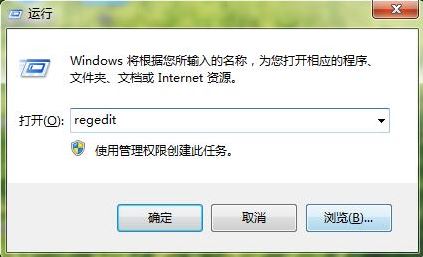
2、按组合键Win+R打开运行窗口,输入regedit并按回车调出注册表编辑器,如图所示:
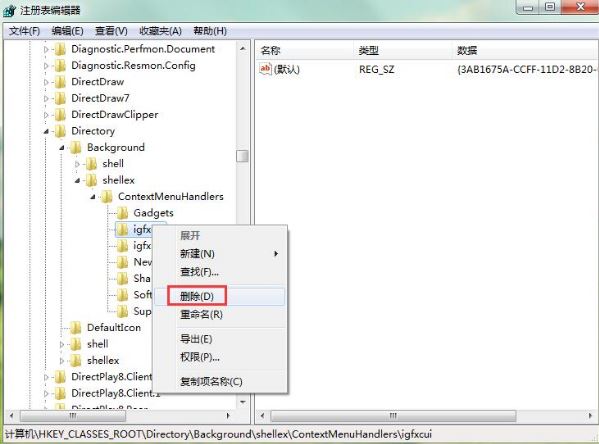
3、在注册表编辑器窗口中,依次展开HKEY_CLASSES_ROOT\Directory\Background\shellex\ContextMenuHandlers\igfxcui,然后删除igfxcui项,如图所示:
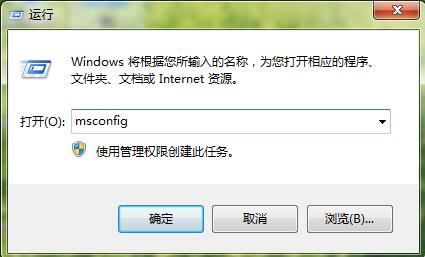
4、接着按组合键Win+R打开运行窗口,输入msconfig并按回车调出系统配置窗口,如图所示:
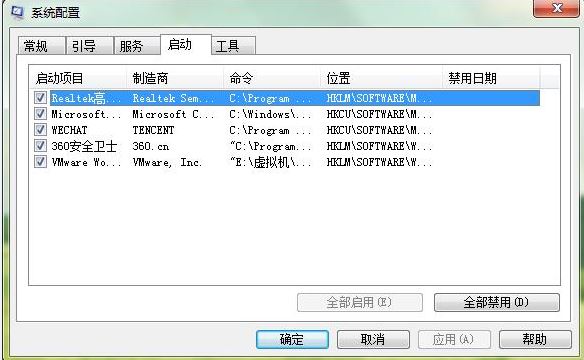
5、在系统配置窗口中,我们切换至启动选项卡,点击全部禁用将所有启动项进行禁用操作,最后点击确定保存设置,如图所示:
上文即是win7系统提示igfxsrvc.exe应用程序错误解决方法的内容了,文章的版权归原作者所有,如有侵犯您的权利,请及时联系本站删除,更多相关igfxsrvc.exe的资讯,请关注收藏西西下载站。
下一篇:BBS是什么?论坛、电子公告板系统详解











