win11开始菜单靠左怎么设置?win11开始菜单移动到左边的方法
2025-11-05 11:39 来源:西西软件网 作者:佚名Win11开始菜单靠左怎么设置?很多朋友用上Win11后都对居中的开始菜单感到不习惯,每次想要关机的时候都习惯性点左下角,所以想着还是把开始菜单移到左边会比较好,今天系统之家在下来给朋友们介绍win11开始菜单移动到左边的方法。
Win11开始菜单设置成左下角的方法
1、首先使用鼠标右键点击任务栏空白处,打开“任务栏设置”。

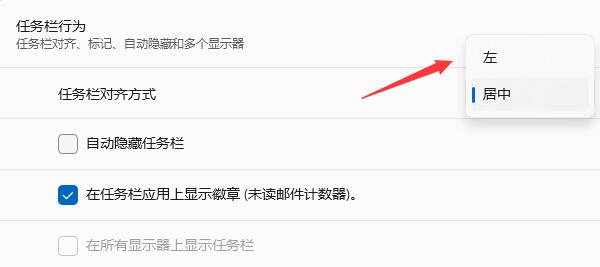
2、在右侧点击“任务栏行为”,把下方的“任务栏对齐方式”更改为“左”。
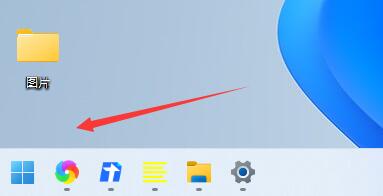
3、更改完成后,我们就能发现自己的开始菜单到左下角了。
上文就是win11开始菜单靠左怎么设置?win11开始菜单移动到左边的方法的内容了,文章的版权归原作者所有,如有侵犯您的权利,请及时联系本站删除,更多相关开始菜单在左边的资讯,请关注收藏西西下载站。
下一篇:22H2是什么版本?win10?22H2版本是什么意思?win10











