wps表格如何设置分页符?wps表格中插入分页符的操作步骤
2025-11-07 17:57 来源:西西软件网 作者:佚名wps作为一款多功能办公软件,在表格编辑方面也是作用很大,许多学生、办公族都使用它来处理表格,不过许多新手对一些很方便的功能都不是很熟悉,比如我们在制作wps表格时,如何设置分页符?今天在下来为你解答这个问题,快来看看wps表格中插入分页符的操作步骤。
方法步骤
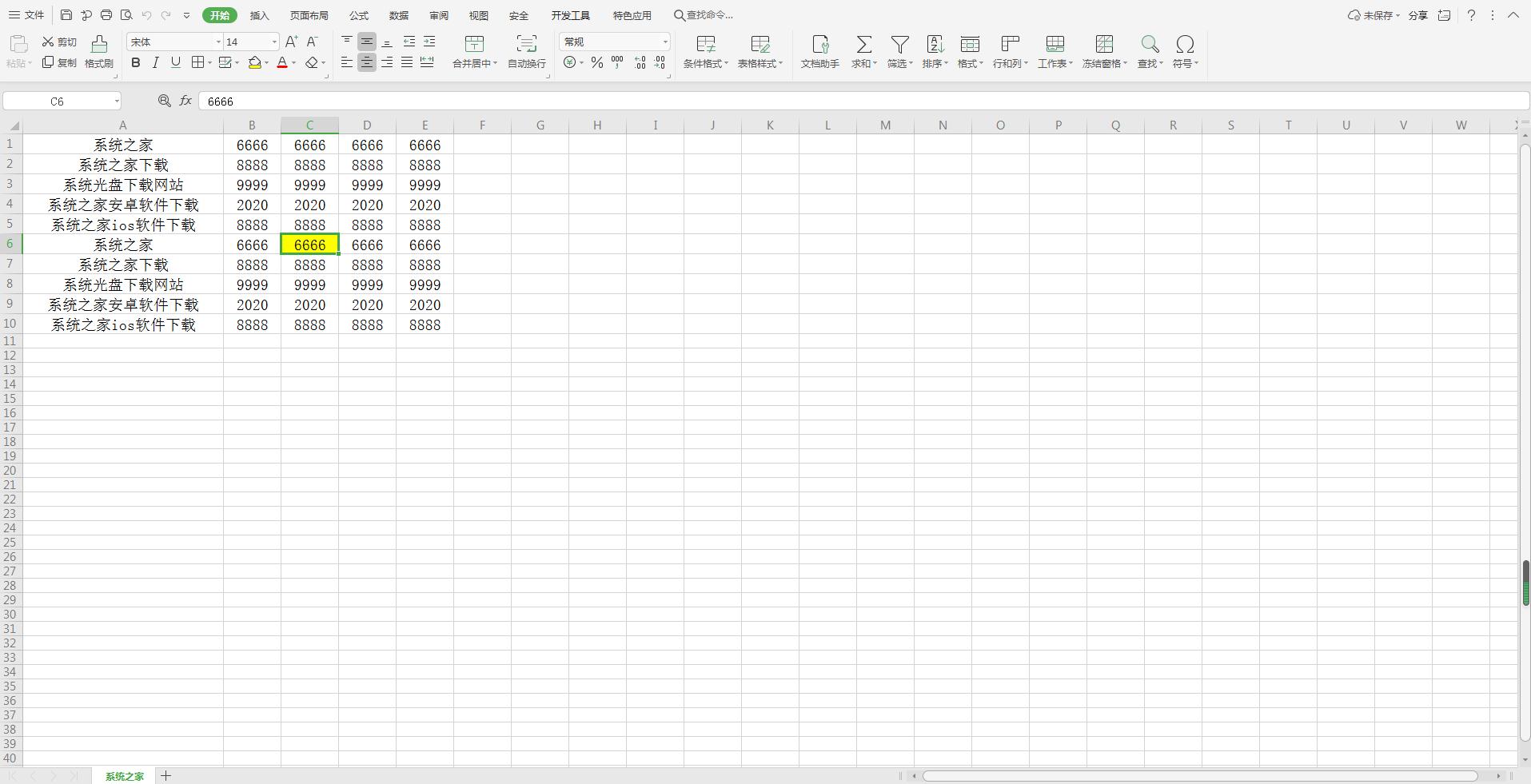
1、我们打开一个Excel表格,鼠标点击想要进行分页的单元格,为了便于后期观察效果,我们将该单元格填充黄色。
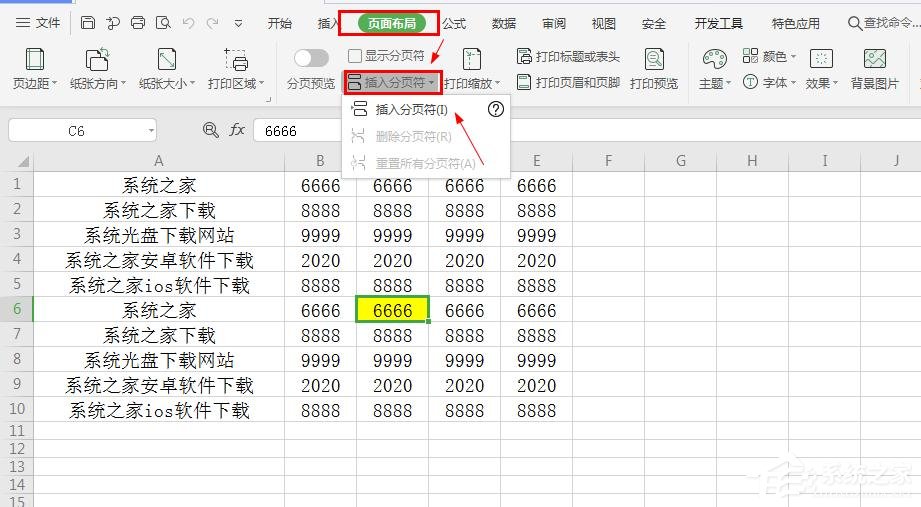
2、点击【页面布局】,在下拉菜单中选择【插入分页符】,再点击二级菜单中的【插入分页符】。
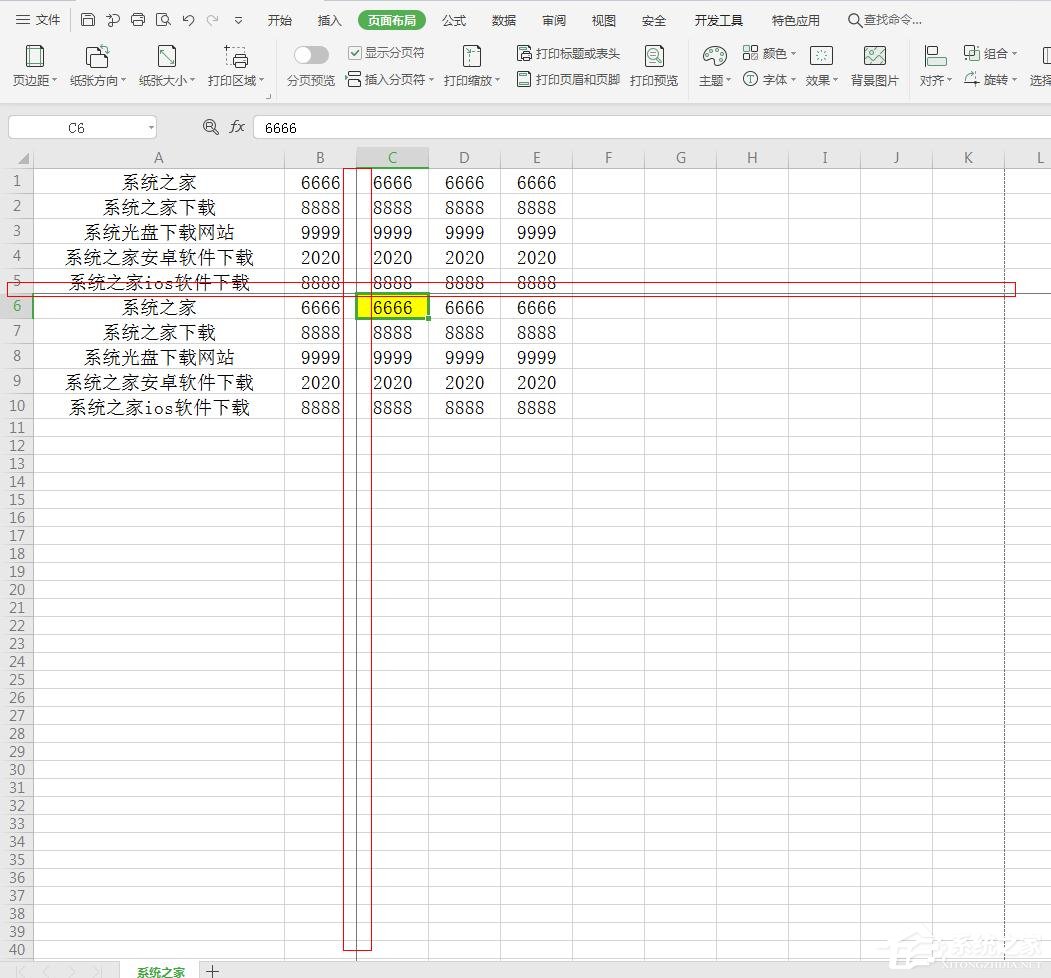
3、此时我们可以看到,在单元格上方和左方各出现一条淡淡的实体虚线,与页面的自动分页符不一样。
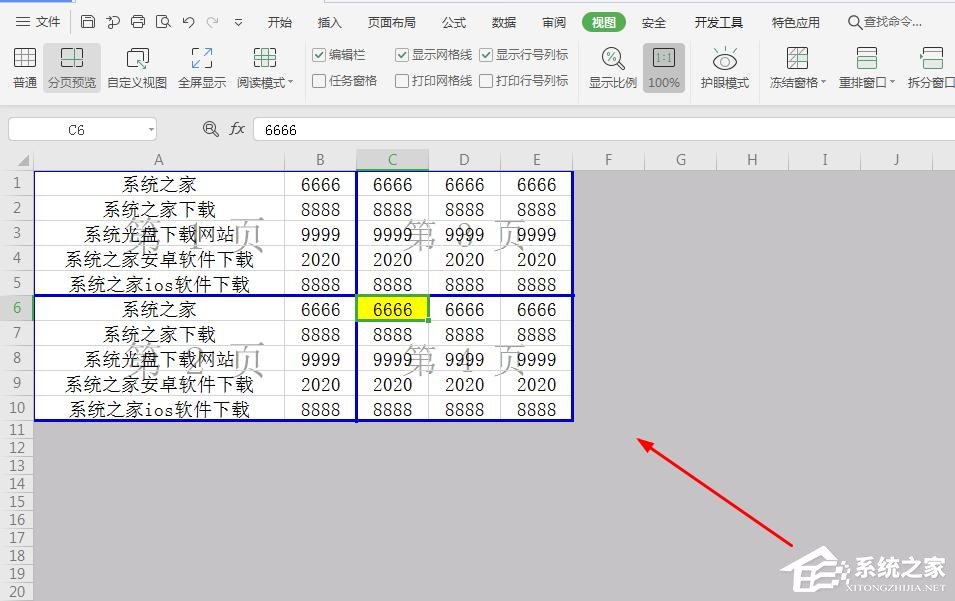
4、点击工具栏的【视图】,在下拉菜单中选择【分页预览】。
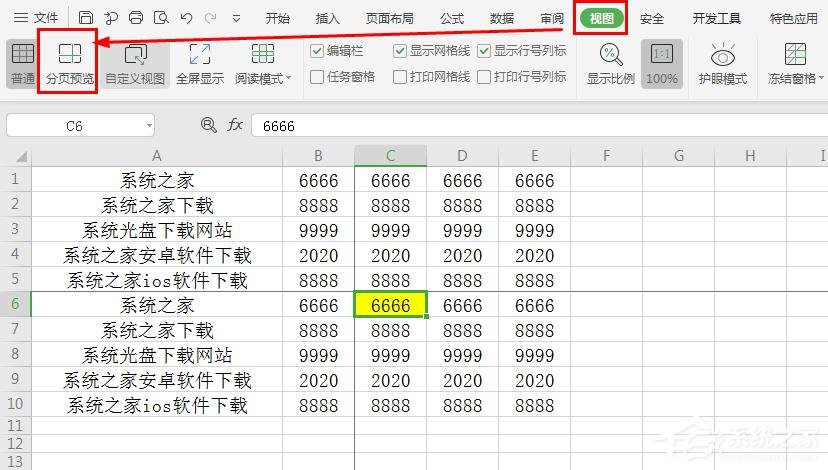
5、这时候,我们可以看到页面已经被分成了四个部分。
上文是wps表格如何设置分页符?wps表格中插入分页符的操作步骤的内容了,文章的版权归原作者所有,如有侵犯您的权利,请及时联系本站删除,更多相关wps分页符的资讯,请关注收藏西西下载站。
下一篇:win10玩英雄联盟闪退怎么办?win10玩英雄联盟闪退的解决方法











