wps中怎么使用自带论文查重功能?wps中使用自带论文查重功能的方法
2025-11-26 19:02 来源:西西软件网 作者:佚名又即将到了新的一年毕业季,相信现在毕业生应该忙着找工作的同时,也应该忙着将毕业论文查重,今天在下给大家介绍一下在wps中怎么使用自带论文查重功能?接下来我们一起往下看看wps中使用自带论文查重功能的方法吧。
方法步骤
1、打开你要查重的文档;

2、点击最右侧区域,如图所示,红框内所示区域,很窄的一部分,不要点错了;
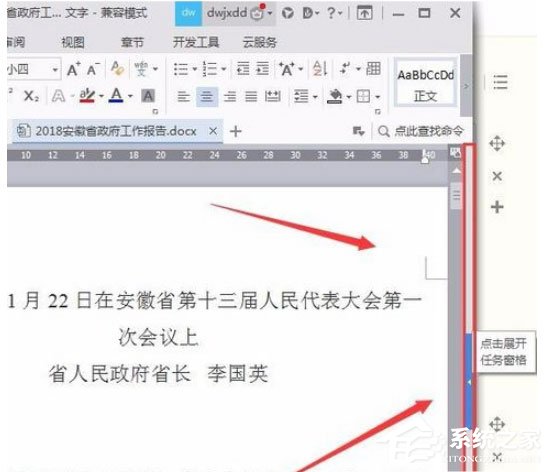
3、点击后自动展开任务窗格;示

4、点击【工具】;
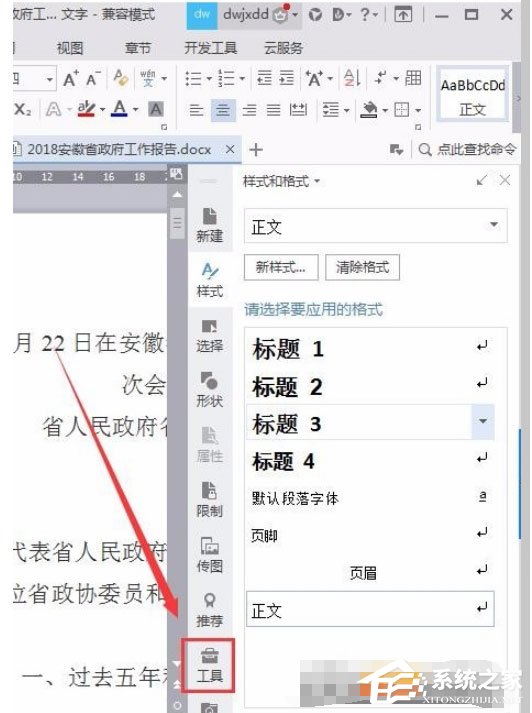
5、选择【论文查重】;

6、点击【载入文档】,也可以选择其它文档;
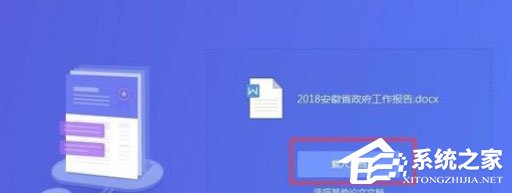
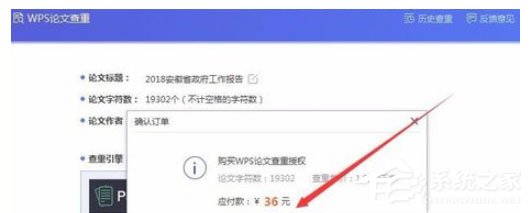
7、依次填写【作者姓名】,选择【查重引擎】,点击【开始查重】;

8、付款后就可以看到查重结果了。
上文就是wps中怎么使用自带论文查重功能?wps中使用自带论文查重功能的方法的内容了,文章的版权归原作者所有,如有侵犯您的权利,请及时联系本站删除,更多相关wps怎么查重的资讯,请关注收藏西西下载站。
下一篇:win7系统蓝屏故障0X0000007E的解决方法











