如何清空磁盘所有文件?彻底清除磁盘的实用教程
2025-11-12 20:06 来源:西西软件网 作者:佚名方法1:使用专业工具进行磁盘清理
彻底清除磁盘的实用教程有哪些?在市面上有许多专业的磁盘清理工具,例如:易我擦除工具(EaseUS BitWiper)是一款功能强大、安全可靠的硬盘擦除工具,可以帮助用户彻底擦除硬盘上的数据,保护个人隐私和数据安全。
易我擦除工具(EaseUS BitWiper)擦除磁盘数据的操作步骤如下:
步骤 1. 选择磁盘
启动易我擦除工具,单击【擦除磁盘】。

选择需要擦除数据的磁盘,点击【下一步】。

步骤 2. 选择擦除方法
请根据安全级别和擦除速度选择合适的擦除方法。

点击【下一步】,出现“所有数据将永久性删除”的提示:
单击【擦除】,开始擦除数据。

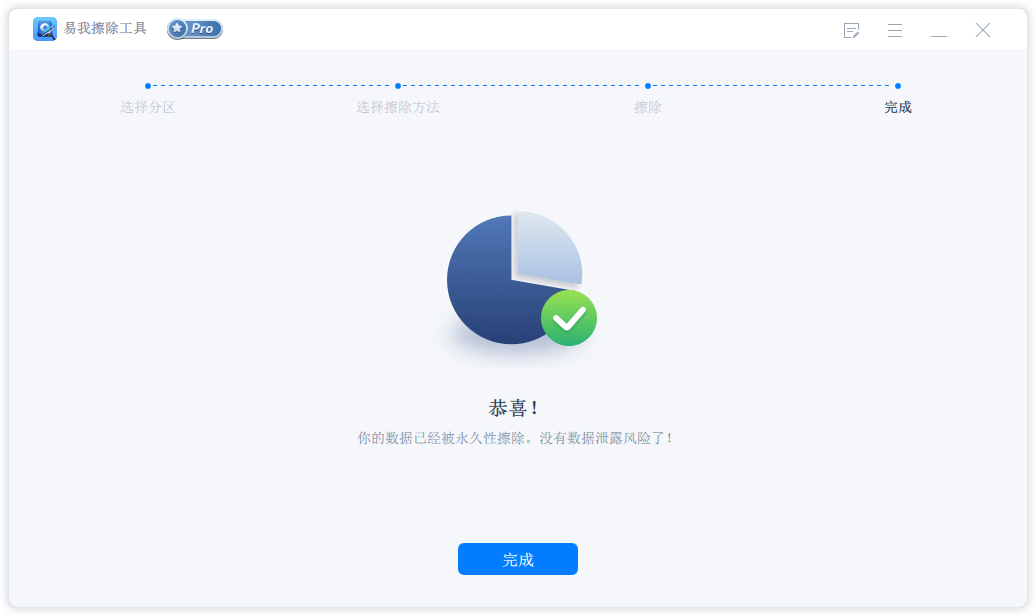
步骤 3. 擦除数据

方法2、清理系统临时文件
在Windows系统中,可以通过运行360杀毒软件工具来清理系统临时文件。在Mac系统中,可以使用“Clean My Mac”等工具进行类似的操作。
方法3、格式化磁盘
在Windows中,可以通过打开“磁盘管理”工具,选择目标磁盘并执行“格式化”操作。在Mac中,可以使用磁盘实用工具来执行格式化,在弹出的“抹掉”对话框中,选择您想要的格式。如果您想要将磁盘格式化为macOS扩展(日志式),请从下拉菜单中选择“macOS扩展(日志式)”。
全文总结
本文为大家介绍了三种彻底清除磁盘的实用教程,通过以上步骤,您可以彻底清理磁盘,释放存储空间,并保护您的数据安全。请注意,在执行这些操作之前,请确保您了解每一步骤的影响,并小心谨慎地进行操作,以免造成不必要的数据丢失。
易我擦除工具(EaseUS BitWiper)是一款专业的硬盘擦除器,提供多种数据擦除算法,确保数据被完全擦除,无法被恢复。用户可以根据自己的情况,选择不同的擦除模式,如快速擦除、全盘擦除、文件擦除等。
上面就是如何清空磁盘所有文件?彻底清除磁盘的实用教程的内容了,文章的版权归原作者所有,如有侵犯您的权利,请及时联系本站删除,更多相关磁盘清理在哪里的资讯,请关注收藏西西下载站。
下一篇:宏碁笔记本一键重装win7系统教程图解











