如何将adobe软件搬家?教你4招,换电脑换盘迁移都行!
2025-12-01 19:20 来源:西西软件网 作者:佚名一、Adobe软件“搬家”是什么意思?真的能直接迁移吗?
首先,在动手之前,我们需要明确迁移需求。Adobe软件搬家通常指两种情况:
同一台电脑内迁移:将Adobe软件从一个磁盘分区移动到另一个磁盘分区,通常是从C盘转移到其他盘,以释放C盘空间。
跨电脑迁移:将Adobe软件及其所有相关设置、插件和授权从一台电脑转移到另一台电脑。
需要注意的是,对于Adobe系列软件,不能像移动文件或文件夹那样通过简单复制(剪切)粘贴的方式来完成“搬家”。这是因为:
- 安装时会在Windows注册表中写入大量信息、系统组件、运行库;
- 会创建多个目录,不只一个主文件夹;
- 还牵涉到授权绑定、系统服务关联、登录账户、插件路径等。
但别担心,通过正确的方法,我们还是可以成功迁移的。
二、如何将adobe软件搬家?
情况1、将Adobe软件从C盘移动到其它盘
方法1:使用Creative Cloud
如果你是通过Adobe Creative Cloud安装的软件,可以通过此方法修改默认安装位置,但仍需要经历下载和安装的等待时间,适用于新安装或重新安装的情况,步骤如下:
1.打开Creative Cloud桌面应用,点击右上角"齿轮"图标进入首选项。
2.在应用程序选项卡中,找到安装位置部分,点击更改位置,选择你想安装的新路径(如D盘),点击确认。这样,未来新安装的Adobe应用将自动安装到新位置。
方法2.使用第三方迁移软件(最便捷)
如果你是想把现有的已安装的Adobe软件迁移到其他盘,并且不想卸载重装,则可以使用易我电脑迁移来完成。此工具提供“应用搬家”功能,支持Adobe软件或其它软件从C盘转移到其他盘,并且能自动处理注册表信息,全程可视化操作,新手也能快速上手。操作步骤如下:
步骤1:启动易我电脑迁移(EaseUS Todo PCTrans Pro),如果没有激活软件的话,要先激活软件才行。

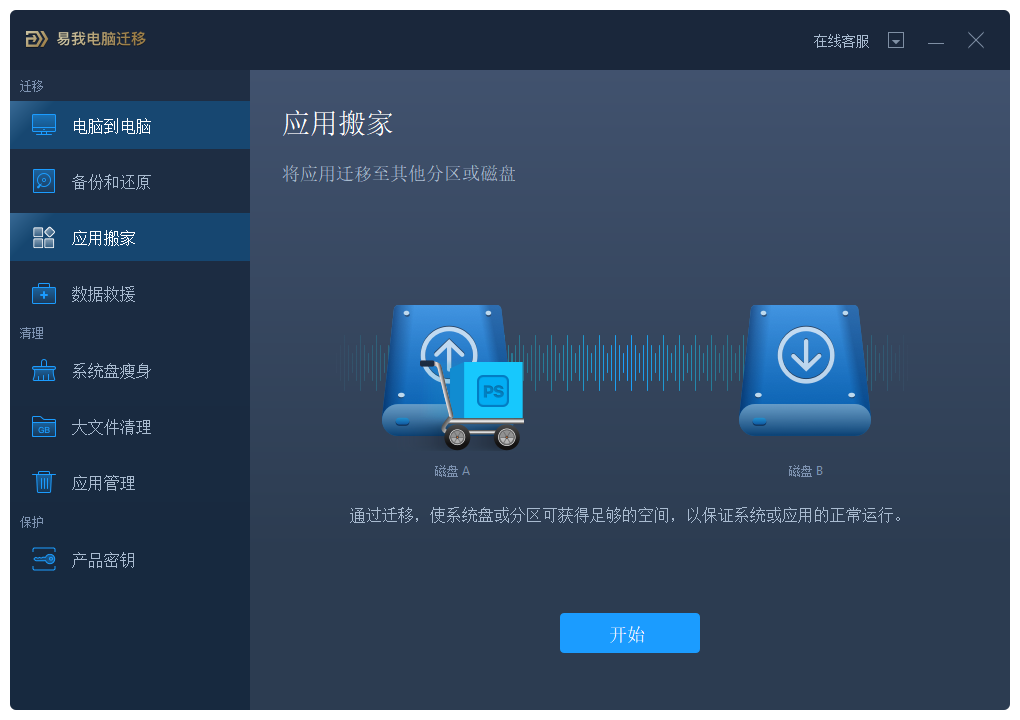
步骤2:选择“应用搬家”,点击“开始”按钮。
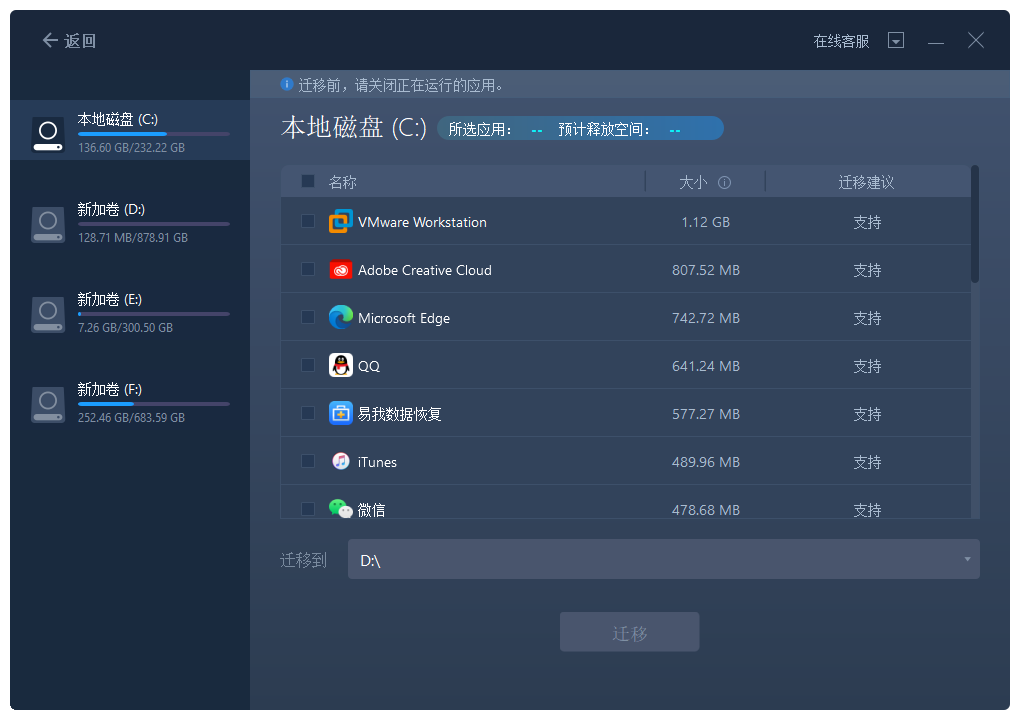
步骤3:选择需要迁移的应用程序,并选择迁移到的目标路径,点击“迁移”。
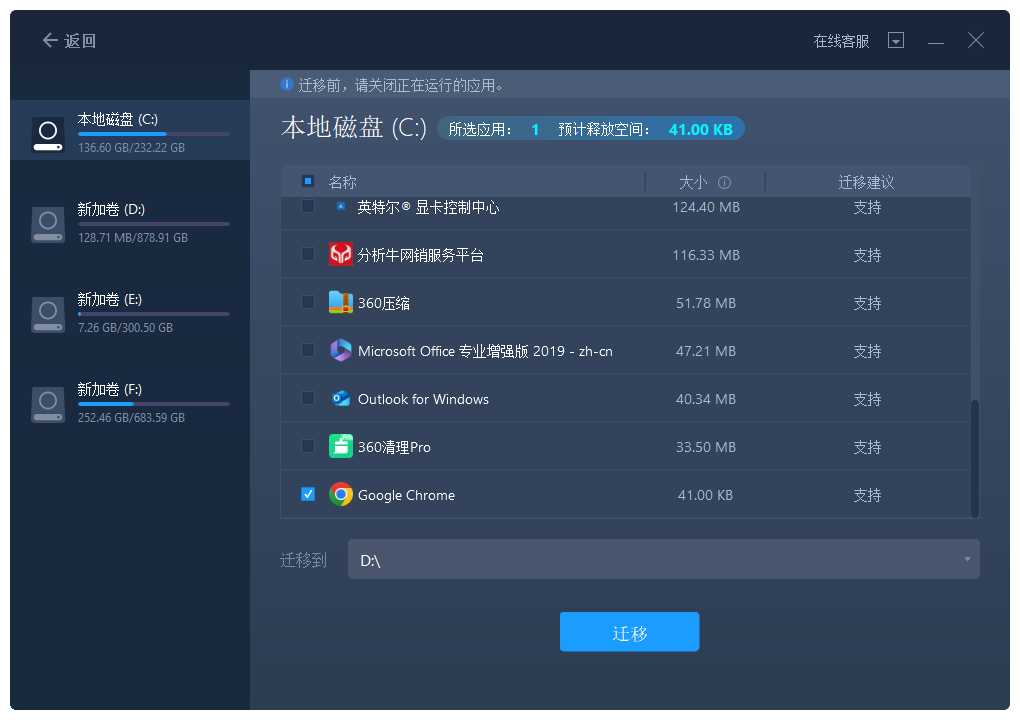

步骤4:迁移完成后,点击“确定”,然后重启电脑。


情况2、将Adobe软件迁移到另一台电脑
方法1.使用Adobe Creative Cloud迁移
两台电脑都能联网,已订阅Adobe Creative Cloud,可以使用这种方法将Adobe软件迁移到另一台电脑。
1.在旧电脑上备份重要数据,使用软件内的“导出设置”功能,或手动备份AppData\Roaming\Adobe和Documents\Adobe文件夹下的对应内容。对于插件、项目文件那些重要的东西也可以进行备份。
1.在新电脑上登录Adobe官网,在新电脑上下载并安装Creative Cloud桌面应用程序,使用您的Adobe账号登录。
2.在Creative Cloud的“应用”列表中找到您需要的软件,直接点击安装即可。
3.安装前,记得在“首选项”中设置好你想要的安装路径。
4.把之前备份的预设、插件、工程文件复制到新电脑相应目录。
方法2.使用第三方迁移工具
对于大多数用户,使用专门的迁移工具是最简单高效的选择。易我电脑迁移软件不仅支持将软件从C盘转移到其他盘,还支持将Adobe软件从一台电脑迁移到另一台电脑,无需重新安装,非常方便,适合所有用户。
三、结论
无论是为了释放C盘空,还是因为电脑更换,掌握如何将adobe软件搬家的技巧都是有必要的。希望这篇教程可以帮助你顺利完成迁移,尽快恢复到原有的工作中。
以上就是如何将adobe软件搬家?教你4招,换电脑换盘迁移都行!的内容了,文章的版权归原作者所有,如有侵犯您的权利,请及时联系本站删除,更多相关adobe creative cloud的资讯,请关注收藏西西下载站。
下一篇:苹果文件删了在哪里找回?4种方法恢复多场景下mac丢失文件











