联想win10摄像头打开黑屏怎么办?联想摄像头打开黑屏的解决方法
2025-12-03 19:55 来源:西西软件网 作者:佚名现在使用联想笔记本的用户还是非常多的,而我们日常使用笔记本的时候免不了会打开摄像头,这时就有用户发现打开的时候显示黑屏,那么我们在所遇到这种问题的时候要如何去解决呢?下面就和在下一起来看看联想摄像头打开黑屏的解决方法吧。

联想摄像头打开黑屏的解决方法
1、打开“控制面板”,找到“硬件和声音”。

2、打开“硬件和声音”,找到“设备管理器”。

3、打开“设备管理器”,找到“照相机EasyCamera”。(可能是其他文字但是图标就是这个小摄像头)

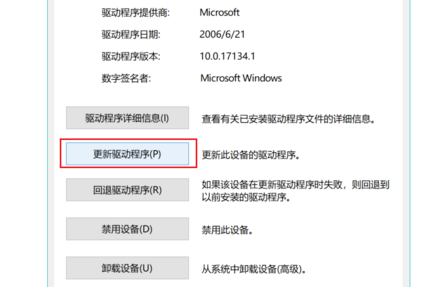
4、选择“驱动程序”下属“更新驱动程序”。
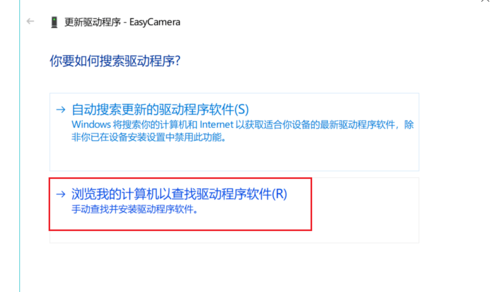
5、点击“浏览我的计算机以查找驱动程序软件”。
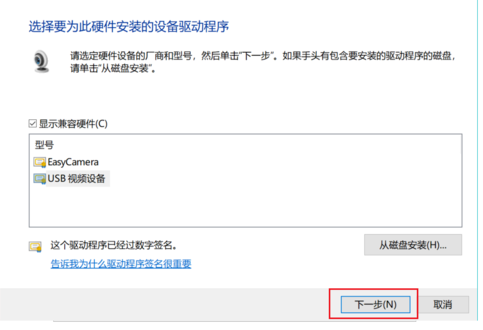
6、点击“让我从计算机上的可用驱动程序列表中选取”然后进行后面的操作就可以了。
上文就是联想win10摄像头打开黑屏怎么办?联想摄像头打开黑屏的解决方法的内容了,文章的版权归原作者所有,如有侵犯您的权利,请及时联系本站删除,更多相关摄像头黑屏补丁的资讯,请关注收藏西西下载站。
下一篇:SYSTEM_DRV是什么分区?可以删除吗?











