win11任务管理器不显示GPU怎么办?三种方法解决
2025-12-03 19:53 来源:西西软件网 作者:佚名Win11任务管理器不显示GPU怎么办?近期有一些使用Win11的用户反映,自己明明已经调用了GPU运算,但是管理器就是不显示GPU,那么我们遇到这一情况应该如何解决呢?以下在下带来了三种解决方法,我们一起来看看吧。
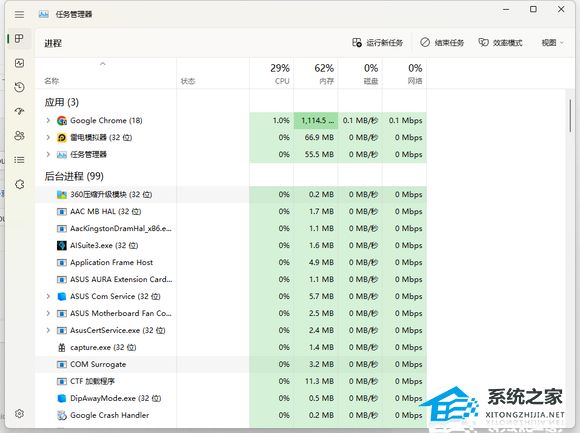
方法一
如图右键,即可查看被隐藏的进程。
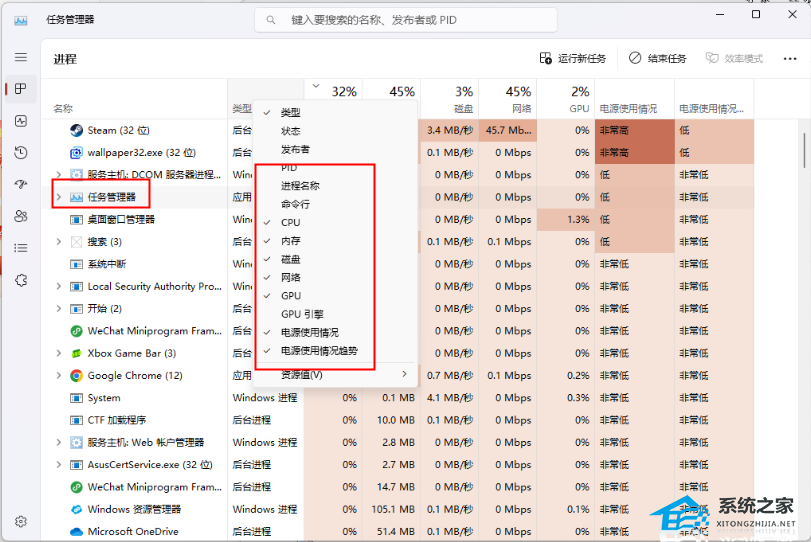
方法二:进程页没有GPU占用显示,但性能页可以看到GPU信息。
没有安装显卡驱动,或者显卡驱动安装不正确,请至显卡官网重新下载安装显卡驱动。
方法三: 显卡WDDM过于老旧,不支持该功能。
1. Ctrl+R 输入 dxdiag 并回车运行。
2. dxdiag诊断工具,选择显示1一栏,查看右侧驱动程序模型版本是否大于等于WDDM2.0。
3. 解决方法:只能换块支持WDDM2.0的好显卡了。
上面的文章就是win11任务管理器不显示GPU怎么办?三种方法解决的内容了,文章的版权归原作者所有,如有侵犯您的权利,请及时联系本站删除,更多相关任务管理器显示不全的资讯,请关注收藏西西下载站。
下一篇:联想win10摄像头打开黑屏怎么办?联想摄像头打开黑屏的解决方法











