windows更新后桌面文件丢失,7个恢复方法汇总,全面!
2025-12-06 17:45 来源:西西软件网 作者:佚名很多用户在更新Windows系统后,都遇到过桌面文件丢失的情况,是什么原因导致Windows桌面文件丢失?Windows更新后桌面文件丢失该怎么恢复?今天这篇内容,详细讲解了文件丢失的可能原因以及文件恢复的方法,一起接着往下看吧。
一、Windows更新后文件丢失的原因
- 系统更新过程中的错误:在更新过程中可能出现意外,如电脑断电、系统崩溃等,导致更新失败或中断,进而造成桌面文件丢失。
- 文件存储路径更改:系统更新可能会更改文件的默认保存路径,使得原先在桌面的文件被移动或隐藏。
- 用户账户更改:有时系统更新后可能会登录到临时账户,导致桌面环境发生变化,看似桌面文件不见了。
- 文件被删除:可能在更新的过程中,意外删除了这些文件。
- 文件被隐藏:文件可能被系统隐藏,而不是被删除。
二、Windows更新后桌面文件丢失怎么恢复?
方法1.显示桌面图标
右键单击桌面,选择“查看”选项,然后勾选“显示桌面图标”,看能否显示丢失的文件。
方法2.检查登录账户
确保登录的是正确的用户账户。如果登录到临时账户,可以重启电脑,然后使用原用户名重新登录。
方法3.在C:\Users路径下查找
如果登录账户正确但文件仍然不见,可以导航到C:\Users或C:\用户路径下,寻找原本账号名称目录下的桌面文件。
方法4.使用Windows搜索功能
通过Windows搜索功能查找桌面文件。打开开始菜单旁边的Windows搜索按钮,在搜索框中输入文件名进行查找。
方法5.从回收站恢复
如果文件被删除,通常会先进入回收站。打开回收站,找到桌面文件,右键单击选择“还原”即可。
方法6.显示隐藏文件
如果文件被隐藏,可以通过以下步骤显示隐藏文件:在搜索框中输入“显示隐藏的文件和文件夹”并打开;勾选“显示隐藏的文件、文件夹和驱动器”,然后点击“确定”。
方法7.使用数据恢复软件
如果以上方法均无法找回丢失的桌面文件,我们还可以使用专业的数据恢复软件,如易我数据恢复(EaseUS Data Recovery Wizard),对于电脑上因为删除、格式化、隐藏、回收站清空、部分病毒感染、电脑更新等原因丢失的文件夹等数据,都可以轻松恢复。越早进行恢复操作,成功恢复的几率越大,建议立即下载安装软件,进行扫描并恢复。
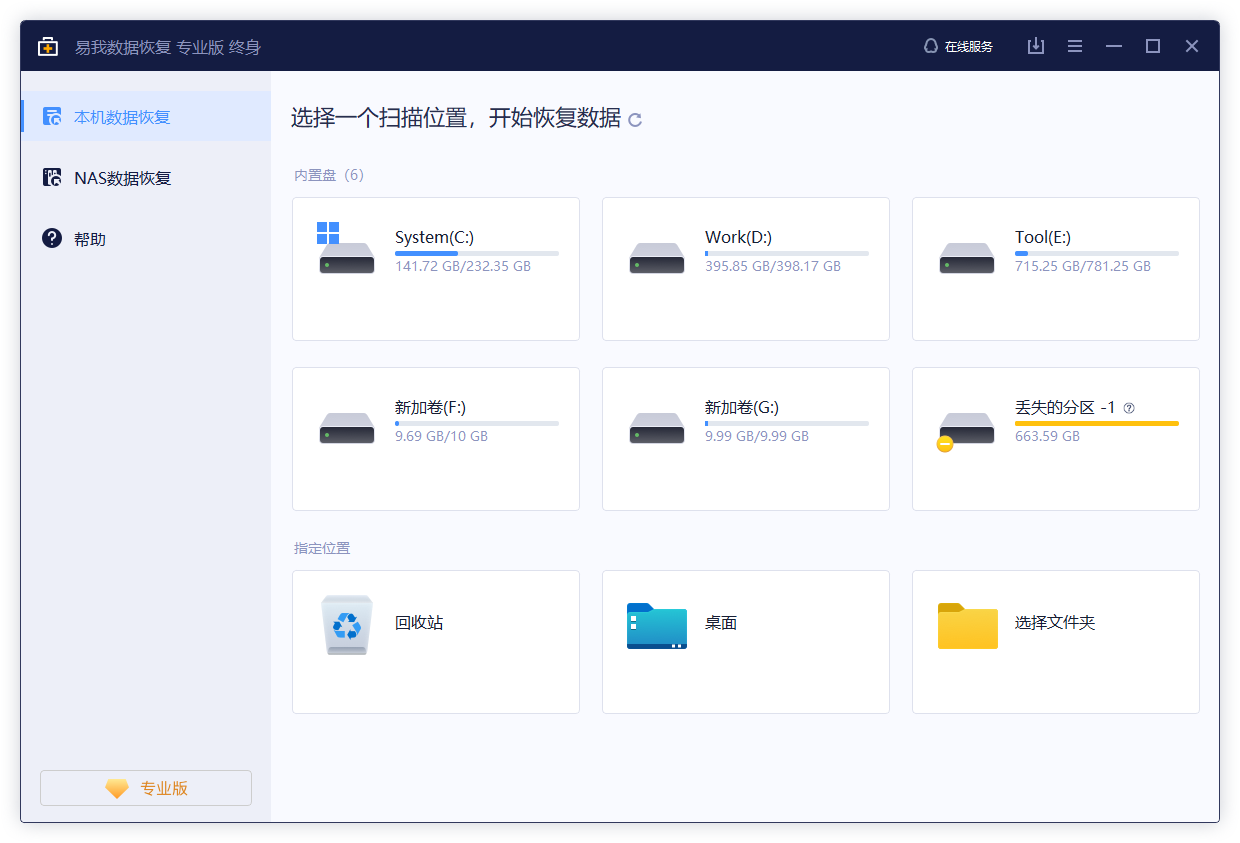
步骤1. 选择需要恢复的文件所在的位置
是用易我数据恢复软件(EaseUS Data Recovery Wizard)来扫描删除/丢失文档的位置。
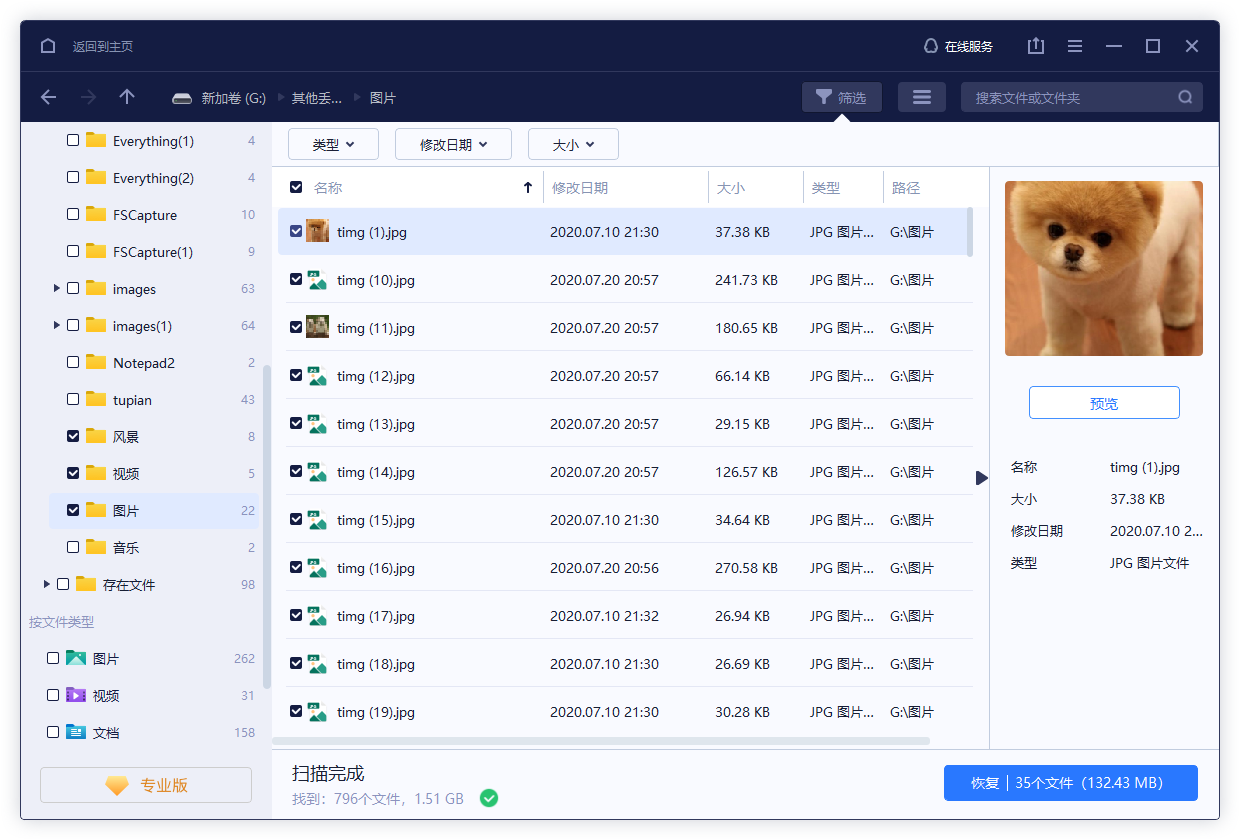
步骤2. 扫描分区
点击「扫描」按钮。软件将开始寻找磁盘上丢失的文档。
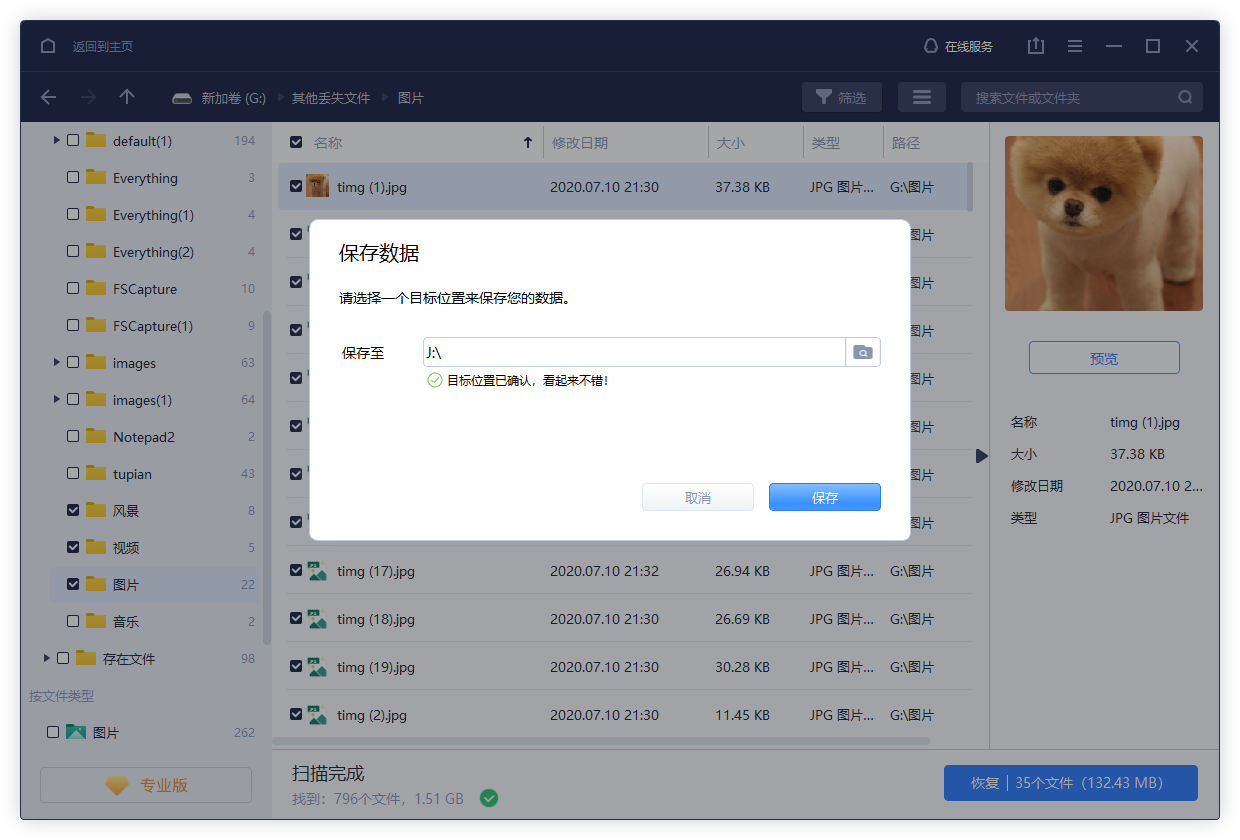
步骤3. 重新安装Windows 10后恢复文档
扫描结束后,预览找到的文档。然后点击「恢复」按钮救回需要的文档。
三、预防措施
为了防止类似情况再次发生,建议采取以下预防措施:
- 定期备份数据:养成定期备份重要数据的习惯,可以使用外部硬盘、云存储等方式。
- 启用系统还原功能:在更新系统之前,确保启用了系统还原功能,以便在出现问题时可以恢复到更新之前的状态。
- 避免在更新过程中中断:在系统更新过程中,确保电脑不会断电或崩溃,避免更新失败或中断。
四、总结
如果大家再遇到Windows更新后桌面文件丢失的情况,建议通过本文推荐的方法找回。本文详细讲解了文件丢失的原因以及Windows更新后桌面文件丢失如何恢复的方法,希望对大家有帮助。如果尝试了所有方法仍然无法找回文件,建议联系专业的技术支持寻求帮助。
常见问题
1. Windows驱动在哪个文件夹?
通常位于以下文件夹:C:\Windows\System32\drivers,该文件夹存储系统驱动文件(以.sys文件扩展名结尾)System32中可能包含一些共享库文件(.dll文件),这些文件与驱动程序相关。
2. 桌面文件删除之后能否恢复?
文件存在桌面,一般来说默认是存在于C分区,而系统一直在运行,会不停地往C分区写入临时文件、缓存文件等等新数据,这会导致部分丢失数据被覆盖,无法恢复,只能尝试恢复没被覆盖的数据。建议使用易我数据恢复软件扫描并预览文件内容,以判断是否能正常恢复所需文件。
3. 升级Windows 11系统崩溃无法开机怎么办?
出现这种情况,可以试试以下方法能否解决:1)首先按住shift键然后强制重启系统;2)重启之后即可进入安全模式,选择“启动设置”;3)随后在弹出的启动设置中点击“4~6”之间的选项开始;4)进入了安全模式之后,可以按下快捷键“win+r”打开运行输入“msconfig”;5)进入设置后,选择常规选项卡,勾选“诊断启动”点击确定,看能否解决该问题。
上文是windows更新后桌面文件丢失,7个恢复方法汇总,全面!的内容了,文章的版权归原作者所有,如有侵犯您的权利,请及时联系本站删除,更多相关windows7 显示桌面的资讯,请关注收藏西西下载站。
下一篇:如何在宏碁笔记本间进行文件传输?4种方式就搞定啦











