如何在宏碁笔记本间进行文件传输?4种方式就搞定啦
2025-12-06 17:52 来源:西西软件网 作者:佚名宏碁集团作为杰出的电子产品制造商之一,其推出的笔记本电脑以卓越性能及亲民价格著称。在日常生活与工作场景中,难免需要在多台宏碁笔记本电脑间传输文件。那么,如何在宏碁笔记本间进行文件传输?接下来,我们将详细解读如何运用多种技术手段在宏碁笔记本电脑间成功实现文件高速传输。
第一种方式—借助USB数据线完成文件传输
只需一根USB线将两台宏碁笔记本电脑相连,于任一台电脑上启动文件管理器,将指定文件复制至另一端即可。该方式简洁易行,适用于轻量级文件的快速传输。
第二种方式—应用文件传输软件
如何在宏碁笔记本间进行文件传输?针对一些较大型文件,推荐使用诸如易我电脑迁移(EaseUS Todo PCTrans Pro)之类的专用文件传输工具。
易我电脑迁移(EaseUS Todo PCTrans Pro)是一款专业的电脑迁移工具,它可以帮助用户将数据、应用程序和设置从一个电脑迁移到另一个电脑,包括从台式机到笔记本电脑、从 Windows 7/8/8.1 到 Windows 10、从一个硬盘到另一个硬盘等等。
步骤1.连接源和目标计算机
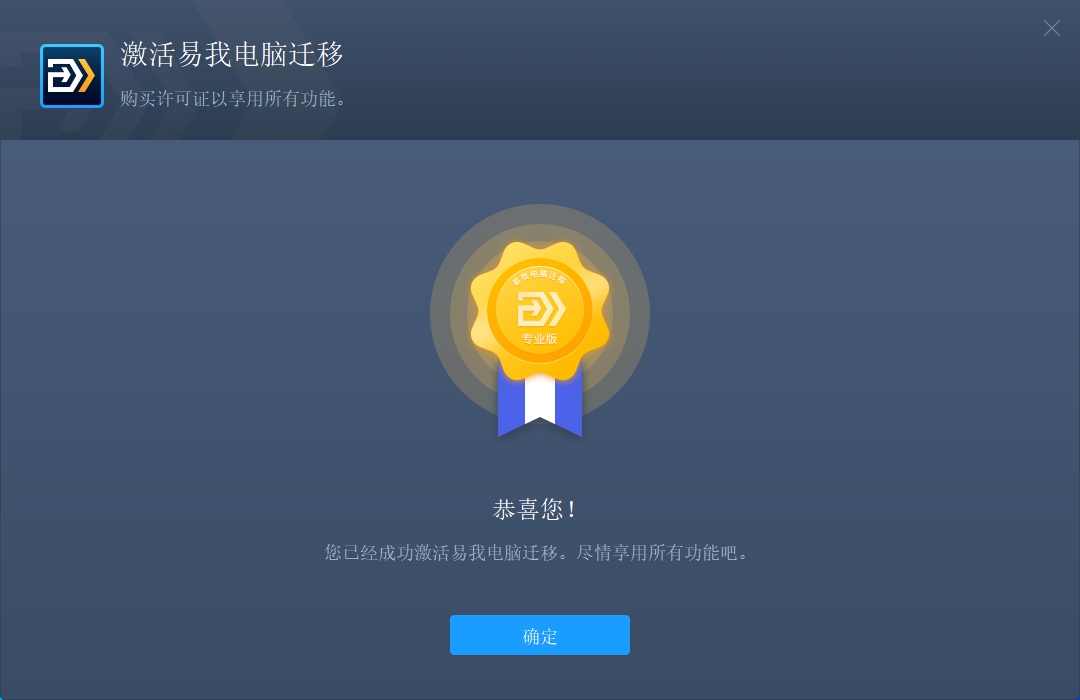
(1)启动易我电脑迁移(EaseUS Todo PCTrans Pro),如果没有激活软件的话,要先激活软件才行。
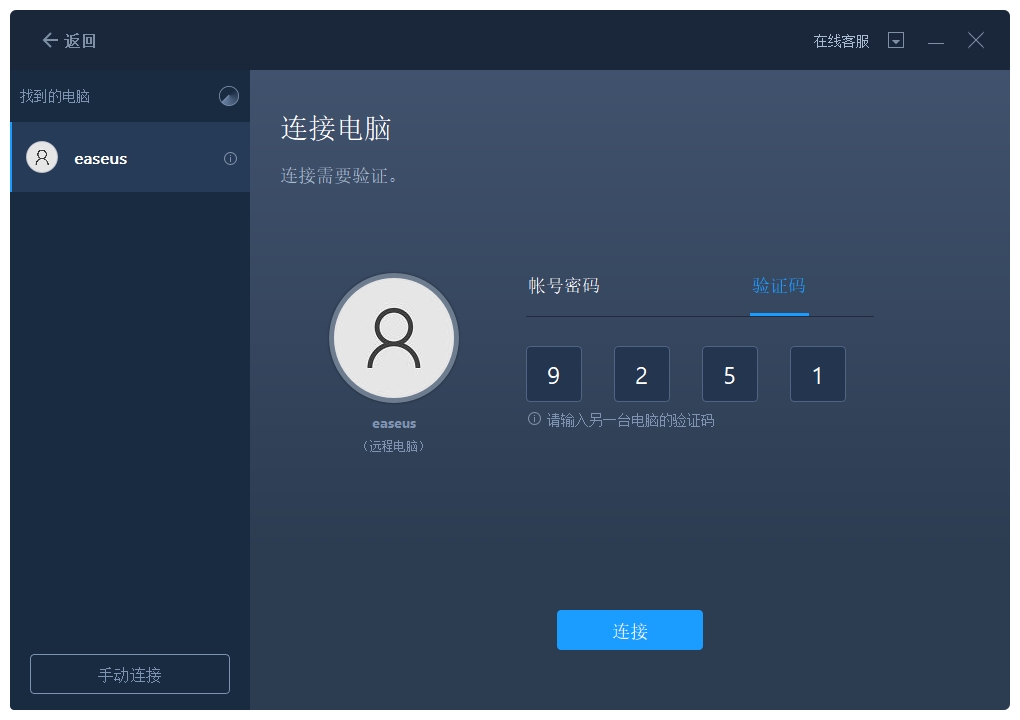
(2)选择“电脑到电脑”,左侧“找到的电脑”中列出了同一局域网中的计算机,您可以输入目标计算机的验证码进行连接,也可以让对方输入您电脑的验证码进行连接。完成验证,点击“连接”按钮进行连接。
◆请确保源计算机和目标计算机位于同一局域网内,并且目标计算机已安装相同版本的易我电脑迁移软件。
步骤2.选择要传输的内容
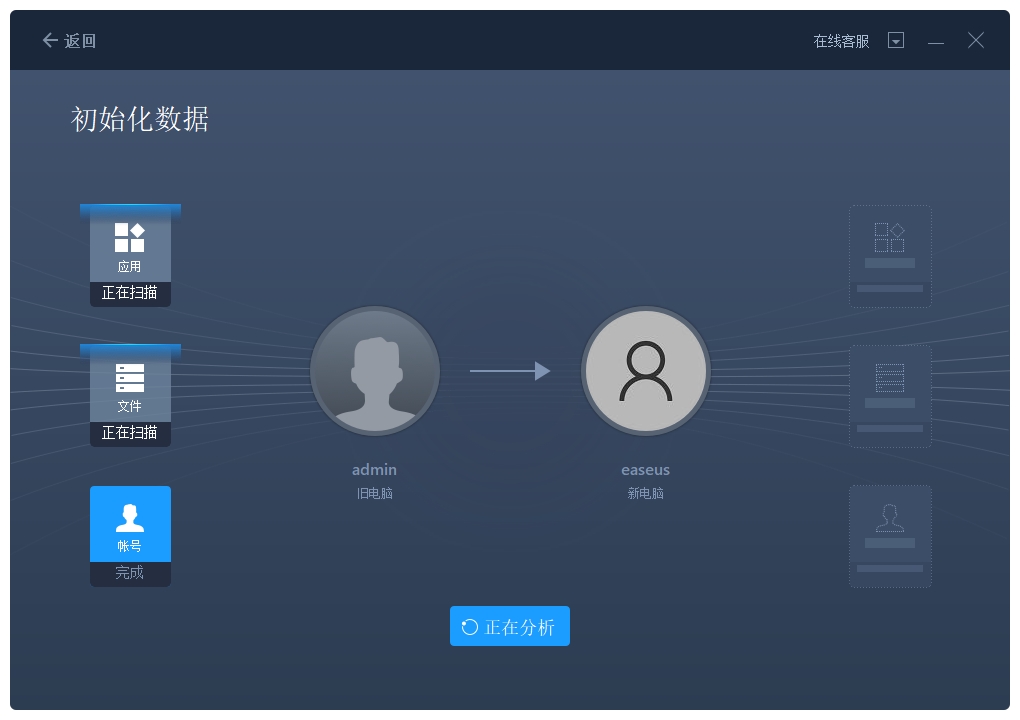
(1)易我电脑迁移将开始枚举源计算机中所有可以传输的应用程序、数据和账号。此过程将花费一些时间,并且速度因数据量和计算机性能而异。

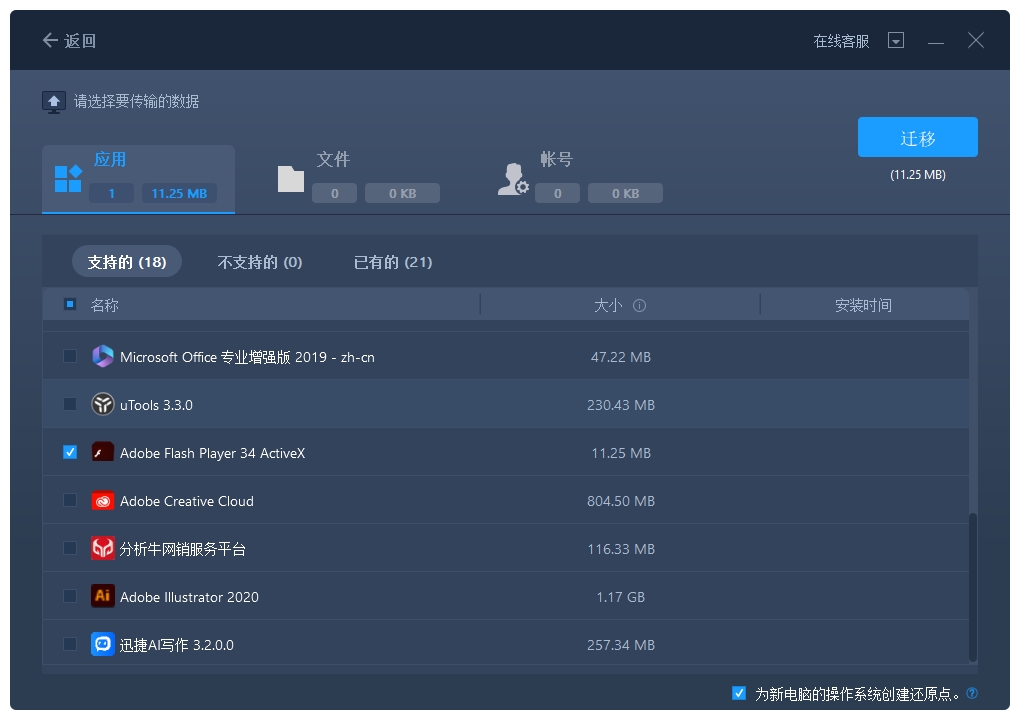
(2)选择需要传输的内容,比如文件,并选择迁移到的目标路径。
步骤3.开始迁移
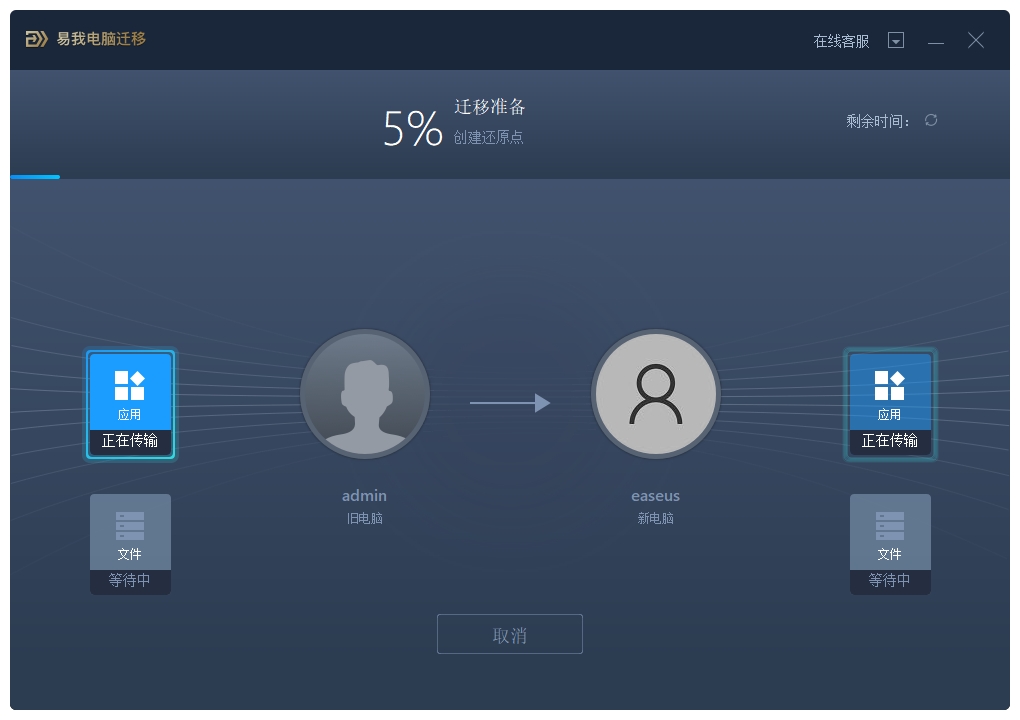
完成上述所有设置后,请点击“迁移”按钮以开始传输。
为远程电脑的操作系统创建还原点可确保您始终能够将目标计算机的系统还原到传输前的状态。启用此选项后,需要等待一段时间。
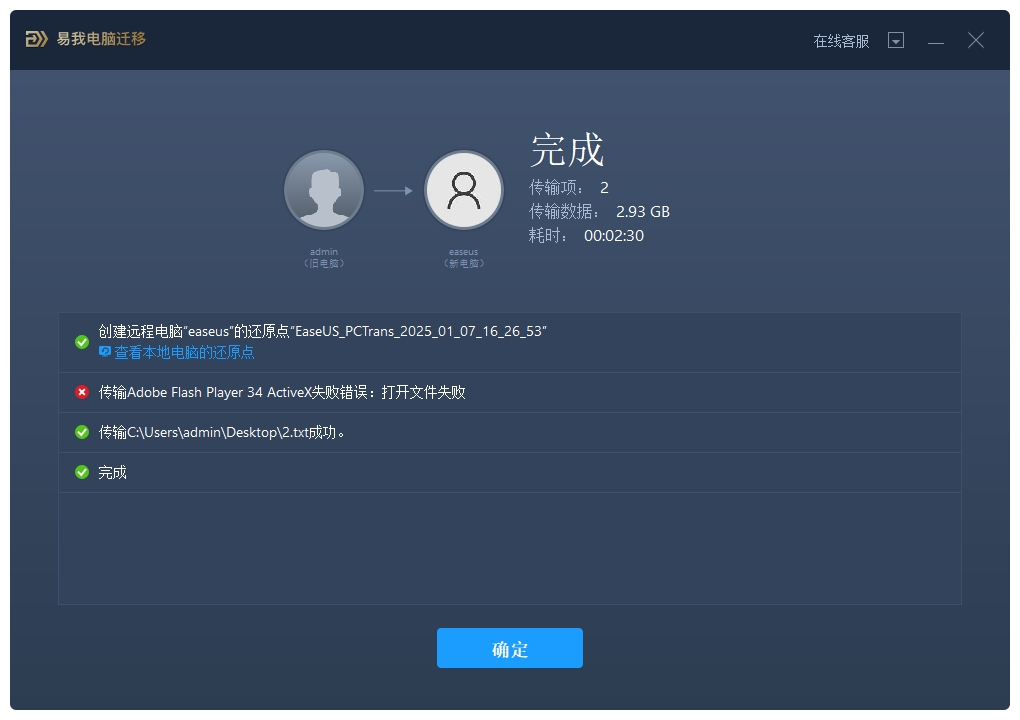
◆迁移完成后,点击“确定”。需要重新启动计算机以刷新所有传输的信息。
第三种方式—利用Wi-Fi网络完成文件传输
若两台宏碁笔记本电脑处于同一局部网络之中,可启用路由器的Wi-Fi功能,将一台电脑的磁盘设为共享模式,然后在其他电脑上按相应地址访问此磁盘,便能流畅传递大型文件。不过需注意,如传输内容具较高重要性,建议传输期间不宜远离电脑,以防文件遗失。
第四种方式—借由蓝牙技术实现文件传输
对于部分型号的宏碁笔记本电脑(例如acer笔记本),原生自带蓝牙功能,可用于文件无线传输。通过开启蓝牙功能并搜索周围设备,成功连接后即可轻松实现文件互通。虽然此方式简便快捷,但传输速率可能受到蓝牙带宽所限。
全文总结
如何在宏碁笔记本间进行文件传输?综述,在众多传输途径中,我们应依据实际需求选择最适当的方案。同时,务必确保数据传输安全无虞,以防止宝贵资料受到损坏。易我电脑迁移(EaseUS Todo PCTrans Pro)是一款功能强大且易于使用的电脑迁移工具。它可以帮助用户快速迁移数据、应用程序和设置,使用户能够轻松实现从旧电脑到新电脑的平稳过渡,并确保所有重要数据都得到安全迁移。
上面就是如何在宏碁笔记本间进行文件传输?4种方式就搞定啦的内容了,文章的版权归原作者所有,如有侵犯您的权利,请及时联系本站删除,更多相关宏基笔记本电脑论坛的资讯,请关注收藏西西下载站。
下一篇:不经过回收站的文件怎么恢复?分享3种常见方法











