win10任务栏无响应怎么办?win10任务栏无响应解决方法
2025-12-12 18:16 来源:西西软件网 作者:佚名Win10系统作为我们最常用的电脑系统之一,在长时间的使用过程中总是会出现各种各样的问题,这不就有一些小伙伴就遇到了底部任务栏无响应的情况,那么我们碰到这种情况应该怎么办呢?下面就和在下一起来看看Win10任务栏无响应解决方法。
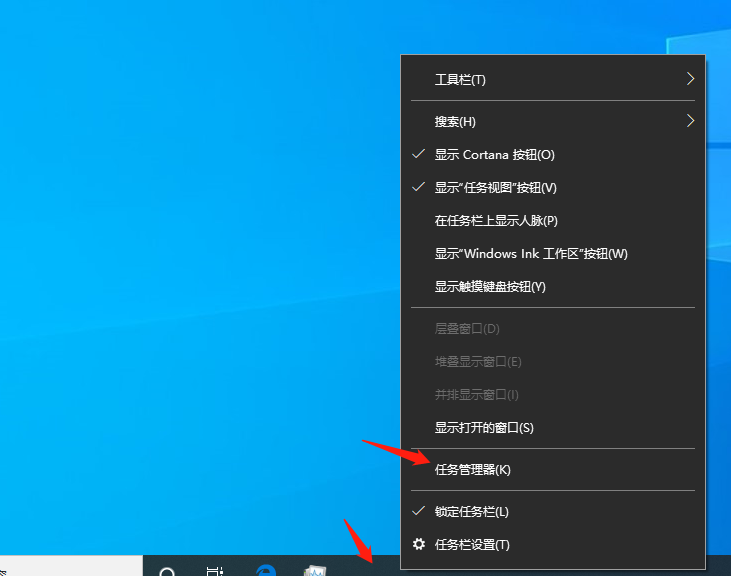
1、首先,将鼠标放在任务栏的位置,按鼠标右键,然后选择任务管理器打开。
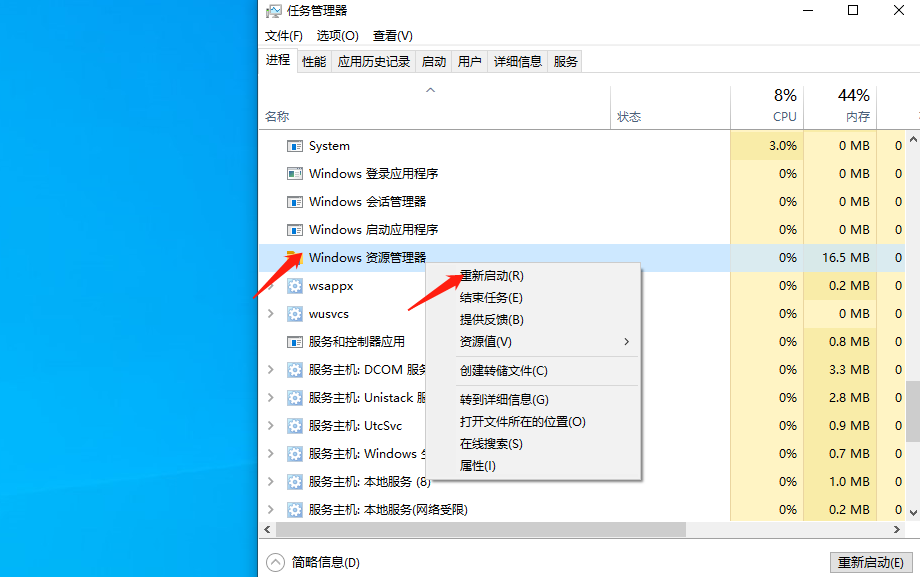
2、在打开任务管理器以后,下拉,找到一个名叫Windows资源管理器的,鼠标右键点击一下,选择重新启动。按这个操作一般来说,底部无响应的情况就完美搞定了。
3、如果这个方法不能解决的话可以考虑重启电脑以彻底解决。
按照上面的方法,任务栏卡死的问题就可以解决啦,希望可以帮助到各位。
以上是win10任务栏无响应怎么办?win10任务栏无响应解决方法的内容了,文章的版权归原作者所有,如有侵犯您的权利,请及时联系本站删除,更多相关win10底部任务栏无响应的资讯,请关注收藏西西下载站。
下一篇:stk是什么文件?stk文件怎么打开?











