u盘数据被误删了怎么办?别慌,教你3步操作恢复u盘数据
2025-12-18 18:58 来源:西西软件网 作者:佚名U盘因便携、即插即用的特性,成为日常办公学习中存储和传输数据的常用工具,但误删、误格式化等操作导致的数据丢失问题也屡见不鲜,那么U盘数据被误删了怎么办?U盘误删数据还能够找回吗?其实只要处理得当,大部分误删数据都能成功恢复。下面就为大家详细解答恢复相关的核心问题,以及实操性极强的恢复方案。
一、U盘数据被删除后能不能恢复
答案是:大概率可以恢复!很多人误以为“删除”就是数据被彻底抹除,其实并非如此。U盘存储数据的核心逻辑是通过文件系统建立“索引”,就像书本的目录一样,指引系统找到对应文件。当我们执行删除操作时,系统并不会立即擦除存储芯片中的原始数据,只是删除了该文件的“索引”,并将文件占用的存储空间标记为“可覆盖”。
只要这些被标记的存储空间没有被新数据写入覆盖,通过专业工具就能重新扫描到残留的数据块,重建索引信息,让文件“重现”。不过恢复成功率会受两个关键因素影响:一是删除后的操作,若立即停止使用U盘,成功率可达90%以上;二是存储介质状态,若U盘存在芯片老化、物理损坏等问题,恢复难度会大幅增加。
二、数据恢复的核心前提
想要提高恢复成功率,发现数据误删后,首要任务是避免对数据造成二次损坏,以下3个注意事项必须严格遵守:
1、立即停止使用U盘:删除后不要再向U盘中拷贝新文件、保存数据,也不要打开U盘里的现有文件,新数据一旦写入,就可能覆盖原始数据所在的存储区域,被覆盖的部分将永久无法恢复。
2、避免格式化或修复操作:不要尝试格式化U盘、用系统工具修复U盘,这类操作会进一步破坏文件系统,加重数据丢失程度,甚至让原本可恢复的数据彻底无法找回。
3、稳定连接避免中断:若需连接电脑进行恢复,要确保USB接口接触良好,避免中途插拔U盘,防止扫描过程中断导致数据损坏。
三、易我数据恢复3步找回U盘数据
对于普通用户来说,专业数据恢复软件是最便捷高效的选择。其中易我数据恢复软件(EaseUS Data Recovery Wizard)凭借操作简单、兼容性强、恢复率高的优势,成为行业主流工具。它支持恢复U盘因误删、格式化、分区raw、部分病毒感染、文件系统损坏等多种原因丢失的数据,适配FAT32、NTFS、exFAT等常见U盘文件系统,老旧U盘也能轻松应对。
步骤1.点击下方下载按钮,免费下载并安装易我数据恢复软件(EaseUS Data Recovery Wizard)。注意不要将软件下载安装到文件数据所在的磁盘,避免覆盖数据。
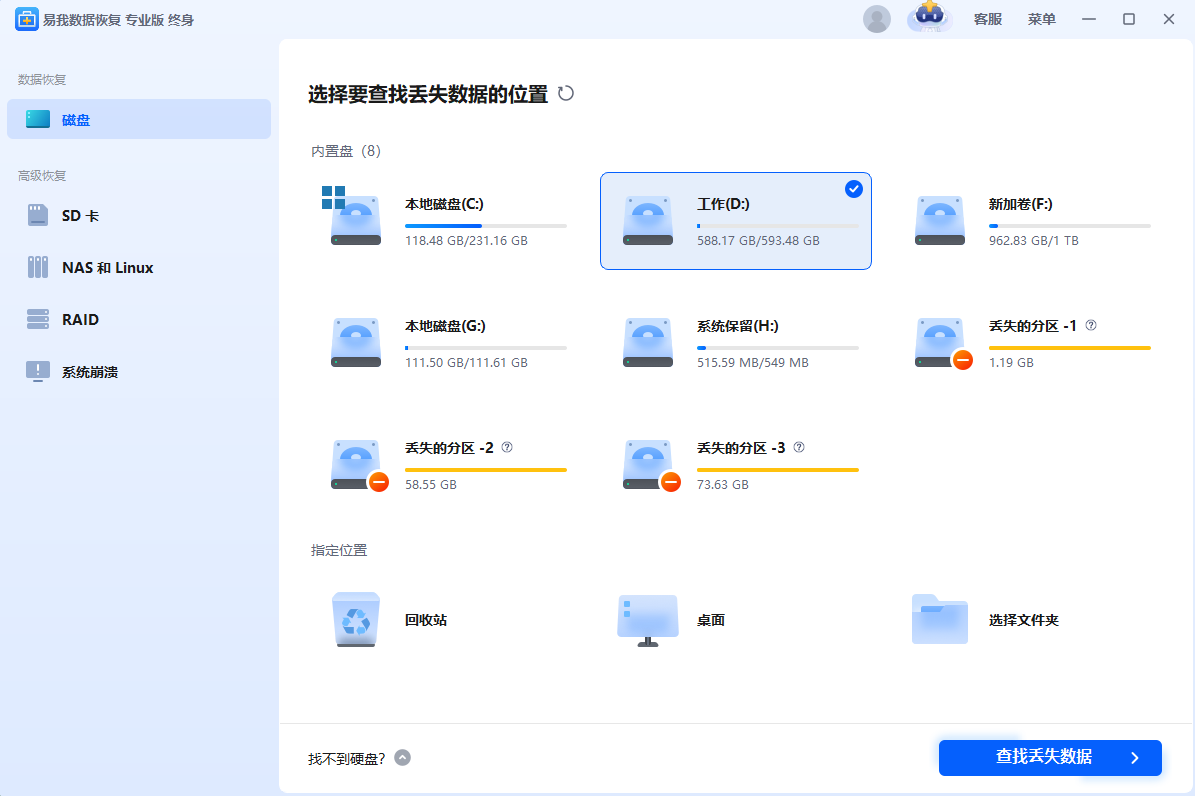
步骤2.打开运行恢复软件,在首页选择文件数据所保存的原始磁盘进行扫描,比如D盘,选择并点击“查找丢失数据”。(如果是U盘、SD卡等外置设备,直接连接设备选择,也可以在“SD卡”下快速找到设备)
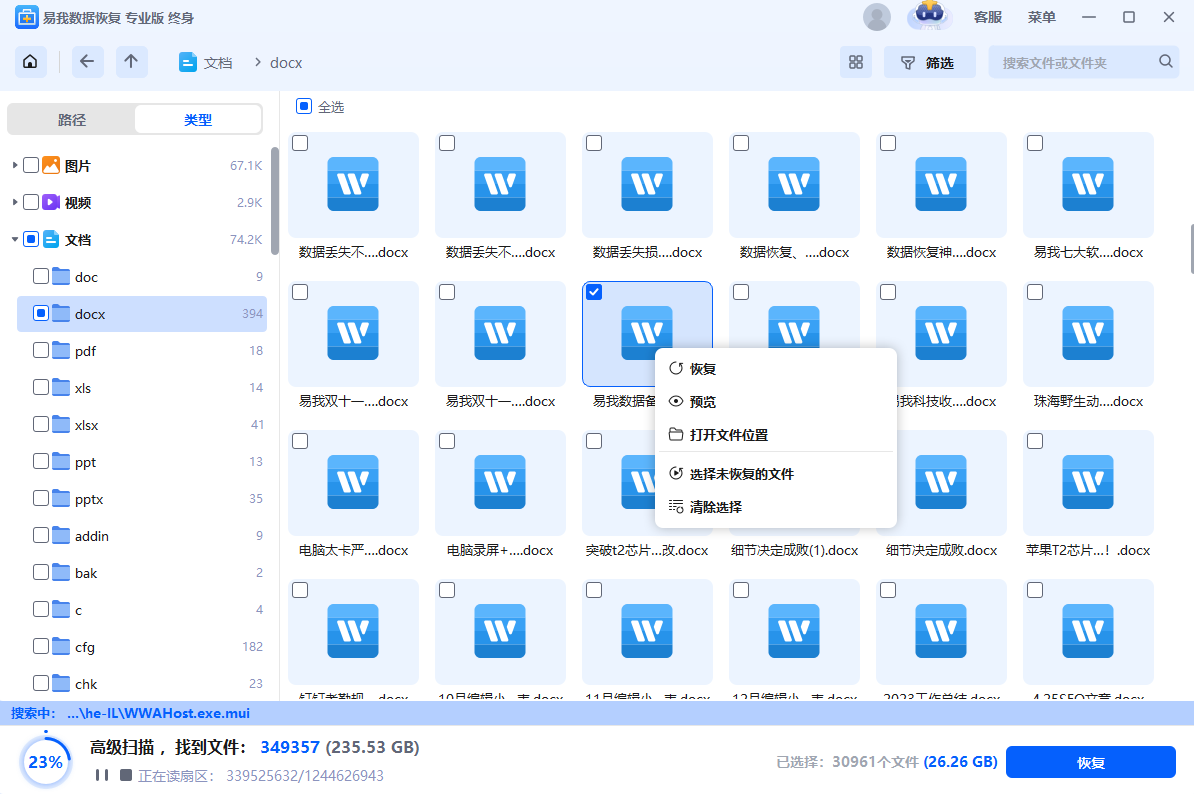
步骤3.软件开始扫描D盘并逐一罗列出文件数据,可以通过路径、类型、筛选、搜索框快速查找文件数据。在扫描过程中,还可以对扫描出的文件进行免费预览,以确认是自己需要恢复的文件。
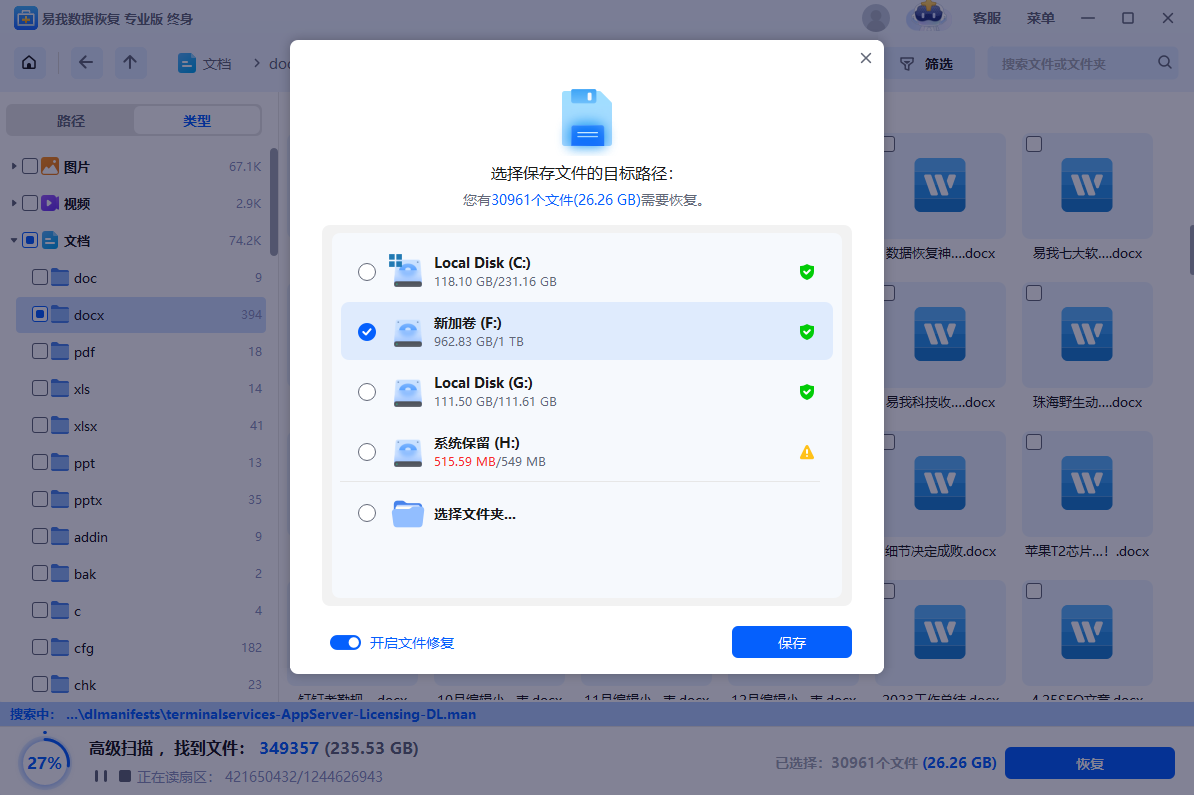
步骤4.选中需要恢复的文件数据后,点击“恢复”,选择需要保存的位置(注意不要保存到源盘D盘,避免数据被覆盖),并“开启文件修复”(软件在保存过程中恢复自动修复损坏的文件),随后点击“保存”。
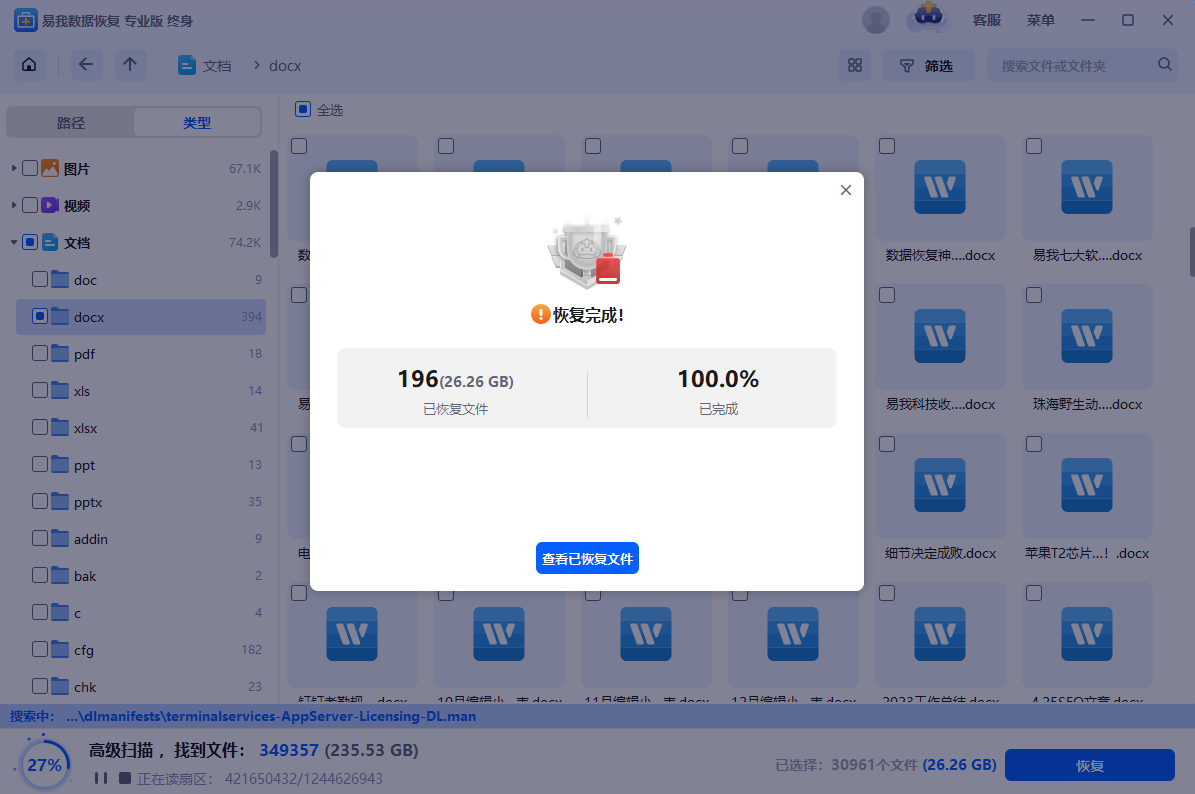
步骤5.等待保存完成,点击“查看已恢复文件”可以查看恢复的文件是否无误。(如果在操作过程中遇到任何问题,可以直接点击右上方“客服”寻求咨询帮助。)
四、预防措施
数据恢复虽能解决燃眉之急,但并非100%成功。建议大家养成定期备份的习惯,重要数据可同时备份到云端(如百度云、阿里云)和本地硬盘,双重保障更安心。若U盘出现物理损坏(如进水、摔落、无法识别),或恢复后文件无法打开,建议寻求具备无尘室和芯片级修复设备的专业数据恢复服务。
五、文章总结
U盘数据被误删了怎么办?总结来说,U盘数据误删并不可怕,只要牢记“立即停止使用、避免覆盖、及时恢复”的原则,借助易我数据恢复软件,大部分数据都能轻松找回。新手用户无需担心操作难度,跟着步骤一步步来,就能顺利完成恢复。
上面是u盘数据被误删了怎么办?别慌,教你3步操作恢复u盘数据的内容了,文章的版权归原作者所有,如有侵犯您的权利,请及时联系本站删除,更多相关u盘数据恢复的资讯,请关注收藏西西下载站。
下一篇:怎么扩大c盘空间不丢失数据?4种安全方法全解析与实操指南











