怎么扩大c盘空间不丢失数据?4种安全方法全解析与实操指南
2025-12-18 18:59 来源:西西软件网 作者:佚名方法一、使用Windows内置磁盘管理工具
Windows系统提供了一些内置工具,帮助用户管理磁盘空间,以便在不安装其他软件的情况下,解决C盘空间不足的问题。怎么扩大c盘空间不丢失数据?以下,是磁盘管理工具扩大C盘步骤:
1、访问与使用磁盘管理工具:
- 在桌面上,右键单击“此电脑”图标,选择“管理”;在左侧的列表中选择“磁盘管理”。
- 这时,你将看到计算机中所有磁盘及其分区的列表,找到C盘和其他想要收缩的分区。
2、收缩其他分区的空间:
- 在磁盘管理中,右键单击你想要压缩的分区(如D盘),选择“压缩卷”。
- 系统将进行计算,显示可压缩的空间大小,输入希望压缩的大小,然后点击“压缩”。
- 压缩完成后,你将看到未被分配的空间。
3、扩大C盘的具体步骤:
- 在磁盘管理中,右键单击C盘,选择“扩展卷”。
- 在扩展卷向导中,选择刚刚压缩出的未分配空间,按照提示完成扩展步骤。
风险提示:收缩分区可能会造成文件损坏的风险
需要注意的是,虽然Windows内置工具在扩展磁盘时相对安全,但收缩分区可能导致一些文件损坏或不可用。因此,建议你在进行操作之前,务必备份重要数据,以防万一。
方法二、使用第三方分区软件——易我分区大师
如果不希望使用Windows自带工具,你也可以选择一些专业的第三方磁盘管理软件,它们通常提供更加灵活和安全的功能。如,易我分区大师(EaseUS Partition Master Professional),它能够轻松快速调整电脑磁盘分区大小,同时支持不相邻分区的合并且无损分区数据。这款软件操作更为简单,只需几步点击就能完成分区调整,且数据保护机制完善。
以下,是这款软件怎么扩大c盘空间不丢失数据的图文操作步骤:
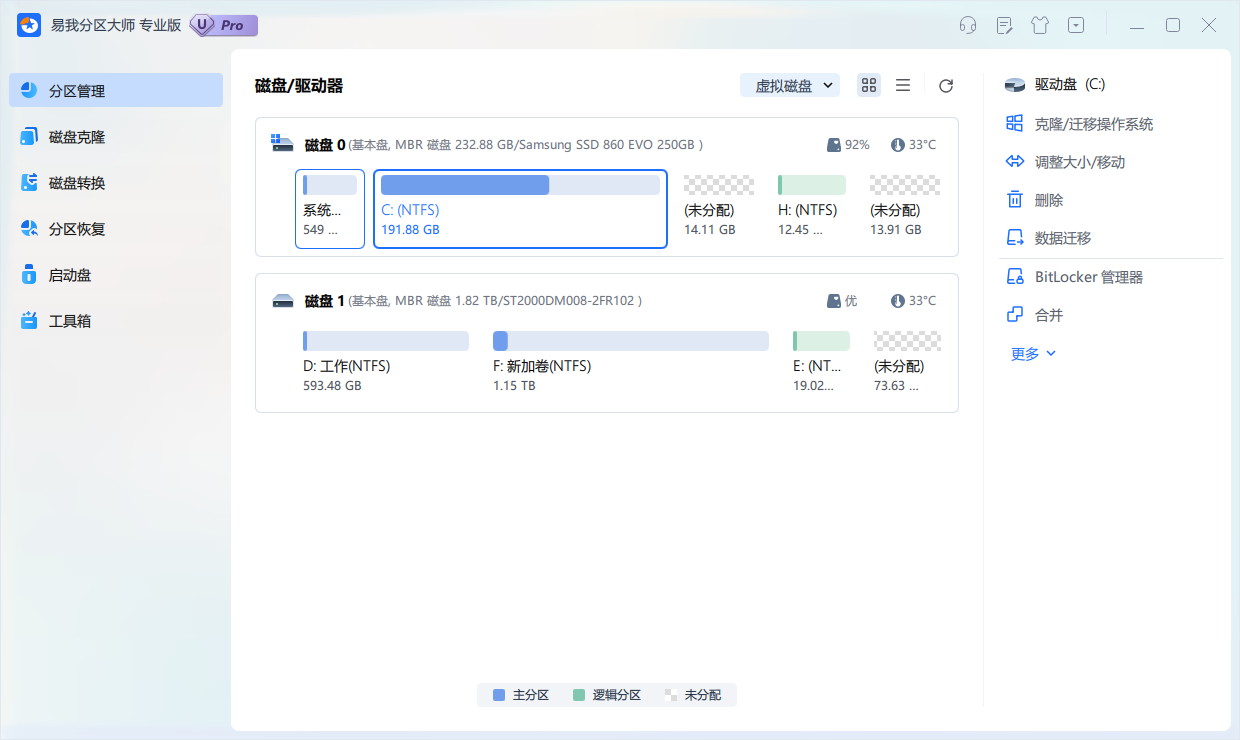
1.启动易我分区大师(EaseUS Partition Master Professional),可以在软件首页看见整个电脑磁盘分区的情况。
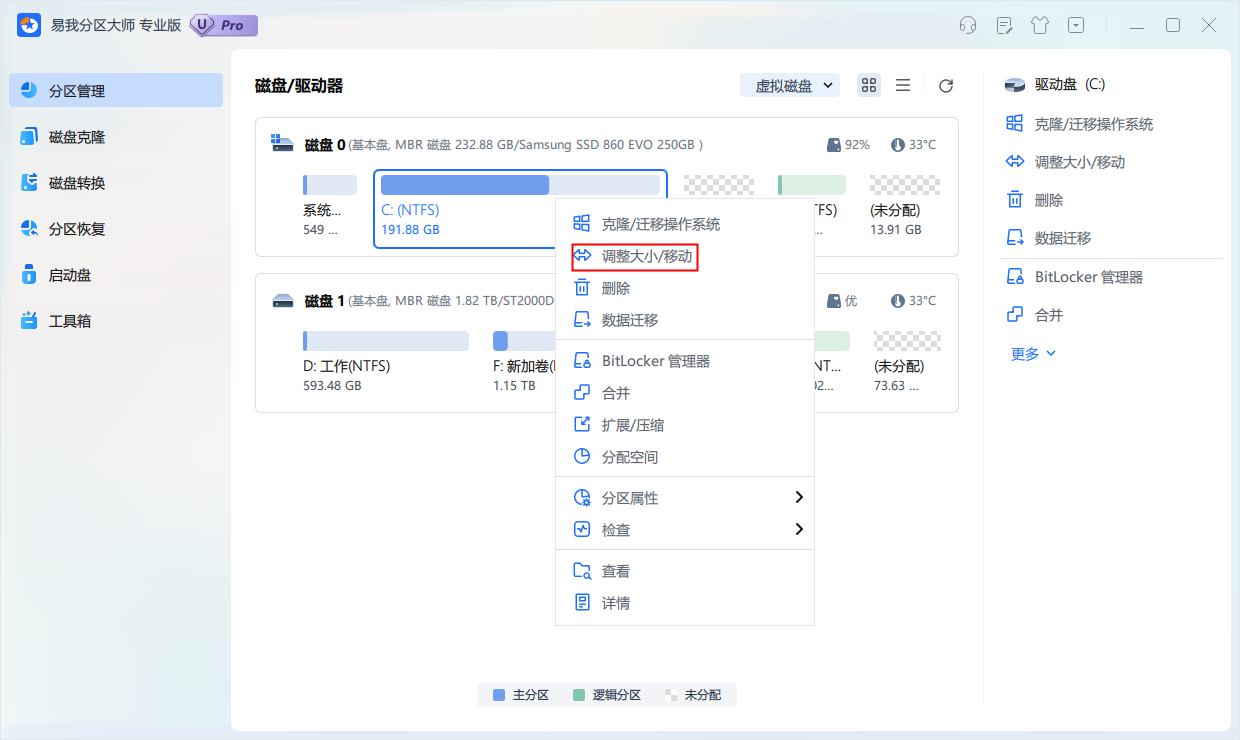
2.如果C盘旁边有未分配空间,右键点击首页C分区,在下拉列表中选择“调整大小/移动”。
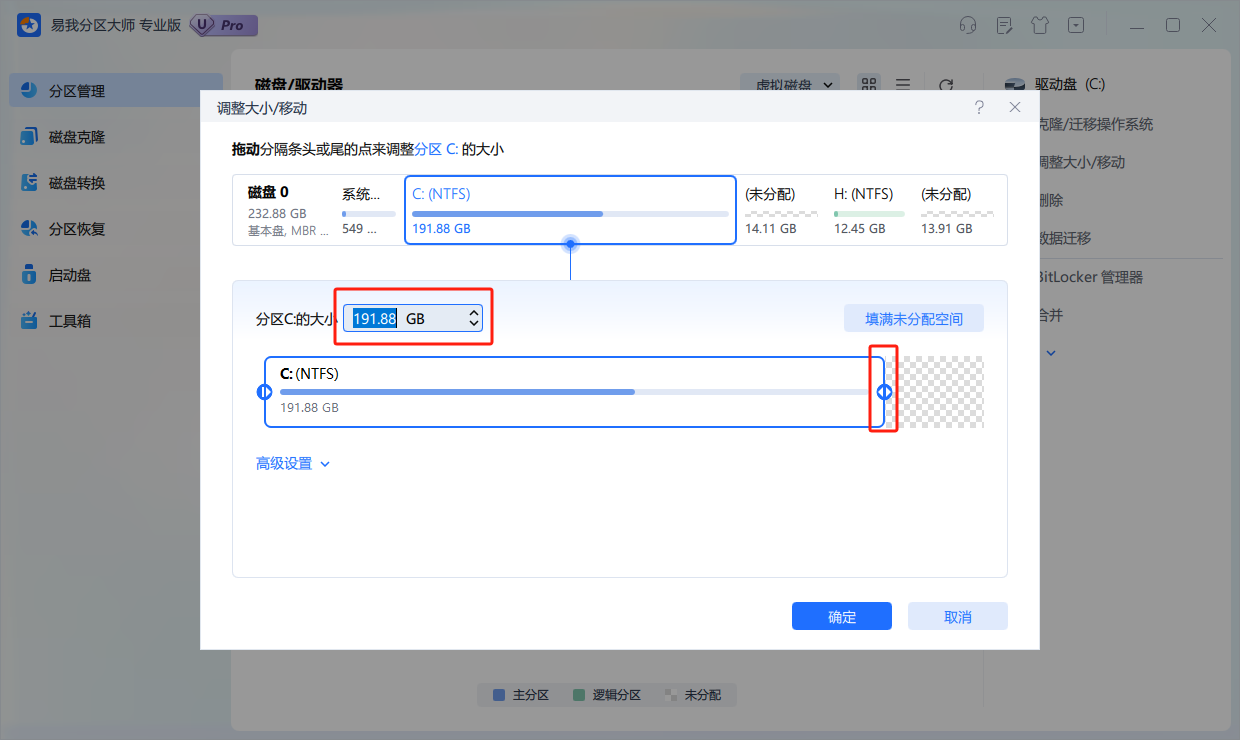
3.调整C盘大小:在新弹出的页面可以直接输入C盘分配的总空间,或者拖动按钮拉取要给C盘分配的空间。
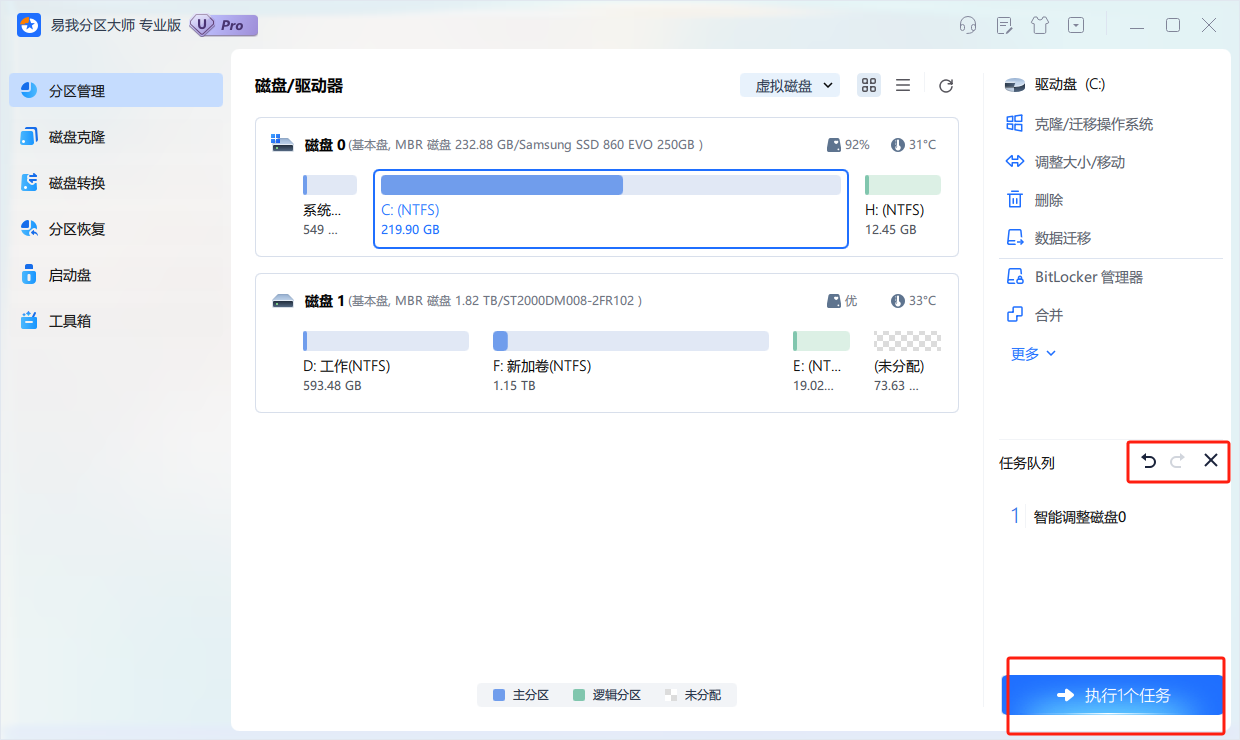
4.设置好后点击“确定”,并点击“执行1个任务”,可以在“任务队列”撤销上一步操作或者删除任务,随后点击“应用”。
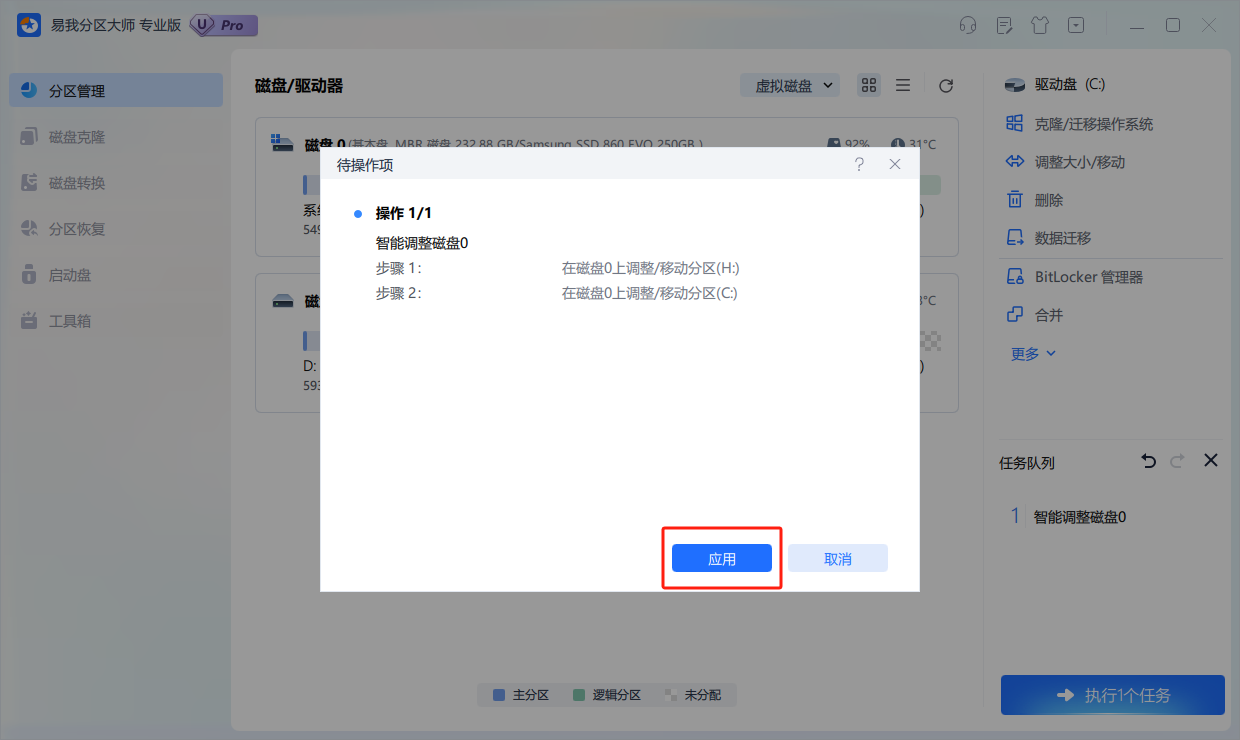
5.等待操作完成。返回首页将会发现C盘空间已增加。
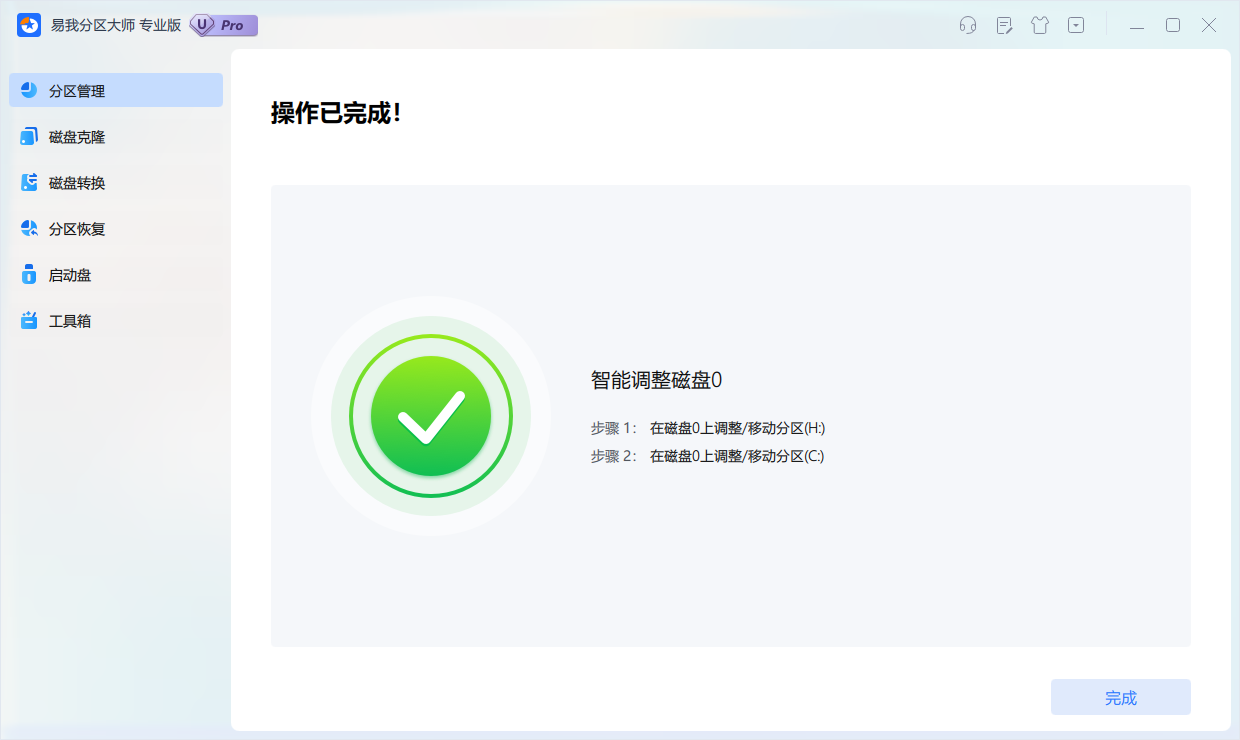
注意事项:下载软件时应确保安全性与可靠性
无论是选择易我分区大师还是选择其他分区软件,请务必从官方网站或知名软件下载平台下载,并确保软件经过安全检测,以免造成不必要的损失。
方法三、清理C盘无用文件释放空间
有时候,C盘的空间不足并不是因为分区大小,而是因为里面存储了太多不必要的文件和临时数据,清理C盘内容也能有效释放空间。步骤详解:
1)清理临时文件、缓存和不必要的应用程序
1、打开“控制面板”,选择“程序和功能”,卸载不常用的软件。
2、使用“设置”中的“存储”功能,查看哪些应用占用了较大空间,并决定是否卸载。
2)使用Windows自带的磁盘清理工具
1、在C盘上右击,选择“属性”。
2、点击“磁盘清理”按钮,系统自动计算可释放的空间。
3、打开磁盘清理后,选中临时文件、回收站等选项,点击“确定”进行清理。
数据安全提示:确保在清理前备份重要数据
在进行C盘清理时,强烈建议备份重要文件以防误删除,如果清理没选中的数据之后,某些隐藏文件可能对系统正常运行至关重要。
方法四、使用云存储或外部硬盘
除了重新分配空间和清理文件,你还可以考虑将一些数据转移到云存储或外部硬盘,以有效减轻C盘的负担。这是一种“曲线救国”的策略,它不改变C盘的物理大小,而是通过转移数据来释放空间,从根本上解决C盘的压力。
1)外部硬盘:这是最简单直接的方式。购买一个移动硬盘或U盘,将C盘“用户”文件夹下的“桌面”、“文档”、“图片”、“视频”等大型文件夹整体迁移到外部硬盘中。
2)云存储:使用百度网盘、阿里云盘、OneDrive等云服务。将不常用的文件、照片、视频等上传到云端,即可在本地安全删除,释放空间。
优势:确保数据安全且有效减轻C盘负担
这种方法在解决怎么扩大c盘空间不丢失数据问题的同时,还带来了一个巨大的附加好处:数据备份。将数据存储在云端或外部硬盘,相当于为你的珍贵资料上了一道“双保险”,即使电脑硬盘损坏,数据依然安然无恙。
小贴士:4种主流无损扩容方案全景对比
为了更为直观地帮助你理解各类扩容方案,以下是一个对比表格,尽量展示出每种方案的优缺点。你可以根据表格分析,来选择解决“怎么扩大c盘空间不丢失数据”问题的适合方案:
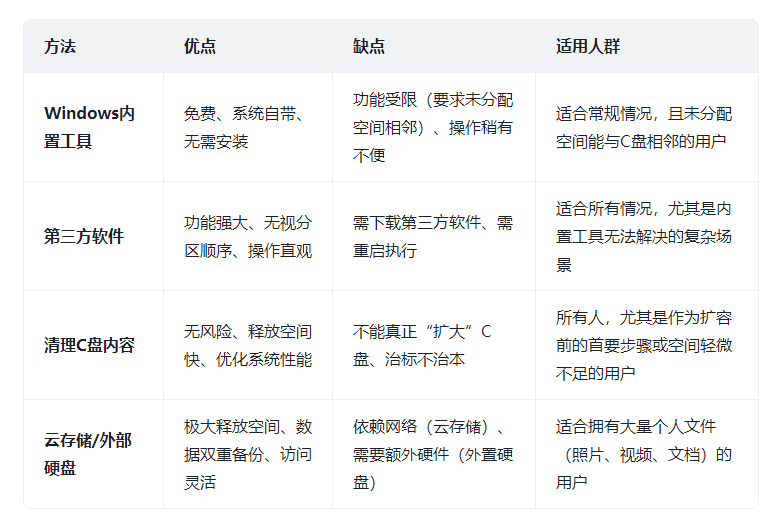
总的来说:
如果D盘有大量未使用空间,且与C盘相邻,使用Windows磁盘管理工具可能是最简单直接的方法。如果分区布局复杂,或需要从多个分区调配空间,第三方软件提供了更灵活的解决方案。
如果C盘中主要是临时文件和缓存占用了空间,那么系统清理可能是最快捷的方法。而如果C盘中充满了个人文件,将其迁移到云存储或外部硬盘可能是长期解决方案。
全文小结
面对“怎么扩大c盘空间不丢失数据”这一问题,用户可以依照自身需要,选择合适的方法进行操作。无论是使用Windows内置工具,第三方磁盘管理软件,清理C盘内容,还是借助云存储和外部硬盘,每种方法各有优缺点,关键在于根据个人情况进行选择。
最后,也希望通过本文的介绍,你可以顺利扩展C盘空间,同时确保数据安全。
上文即是怎么扩大c盘空间不丢失数据?4种安全方法全解析与实操指南的内容了,文章的版权归原作者所有,如有侵犯您的权利,请及时联系本站删除,更多相关扩大c盘的资讯,请关注收藏西西下载站。
下一篇:word文档丢失怎么找回?七种方法,超详细教程!











