win8系统如何设置默认输入法?win8输入法设置方法
2025-12-19 17:05 来源:西西软件网 作者:佚名在Win8系统中,都自带一个系统默认输入法,虽然是系统默认输入法,但在下觉得并不好用,通常都会安装第三方输入法。无论是默认输入法还是第三方输入法,总有一些个性化设置,那么在Win8系统中怎么设置输入法呢?下面一起来看看Win8输入法设置方法。
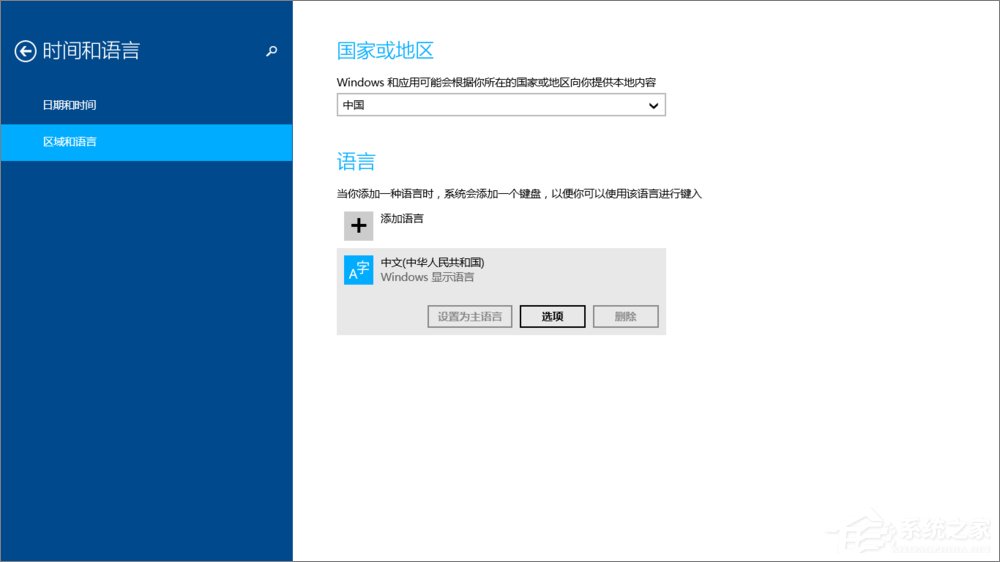
Win8输入法设置方法:
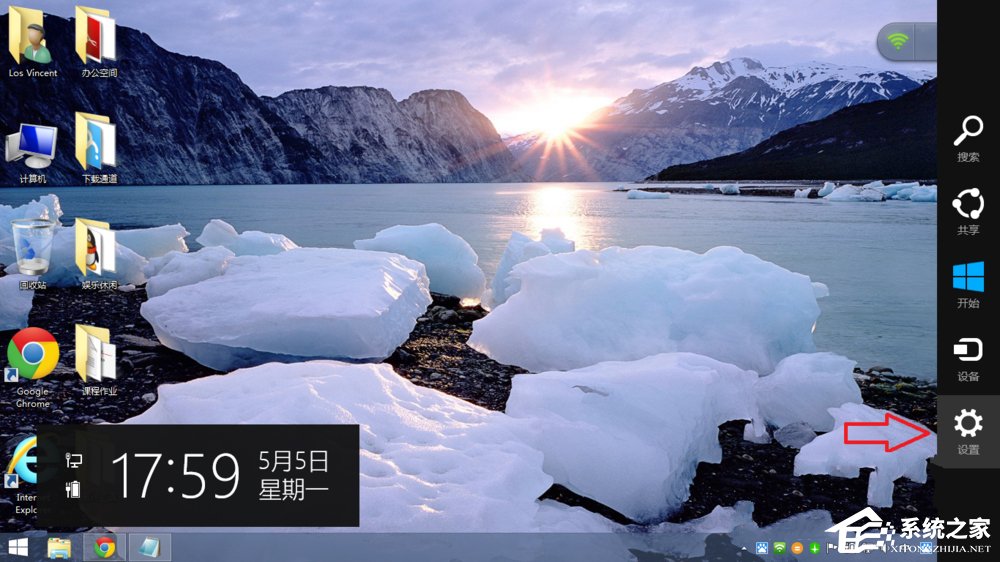
1、鼠标滑动至电脑桌面屏幕右侧,呼出Charm超级菜单-设置。
2、选择更改电脑设置。
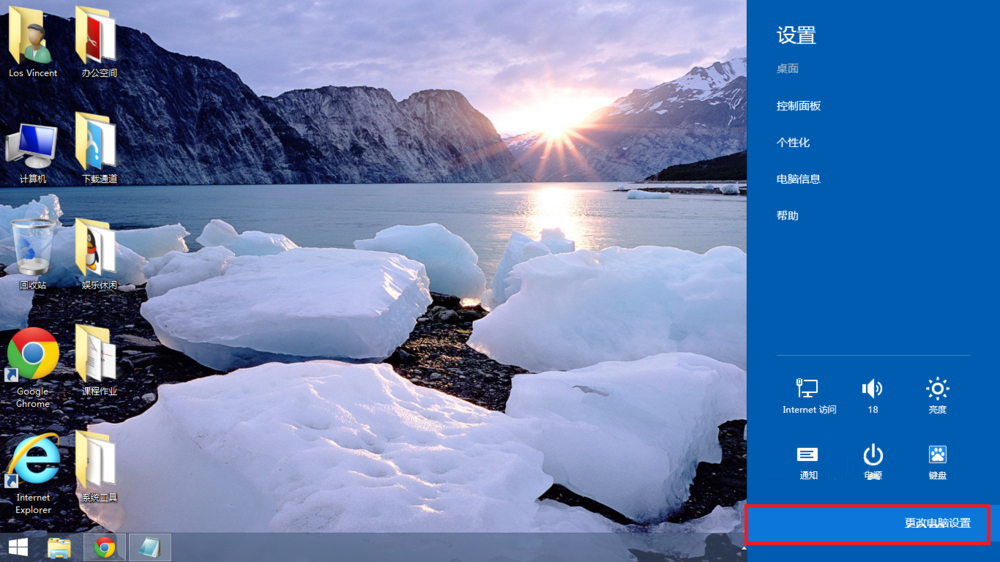
3、选择时间和语言。

4、选择区域和语言-中文-中华人民共和国-选项。
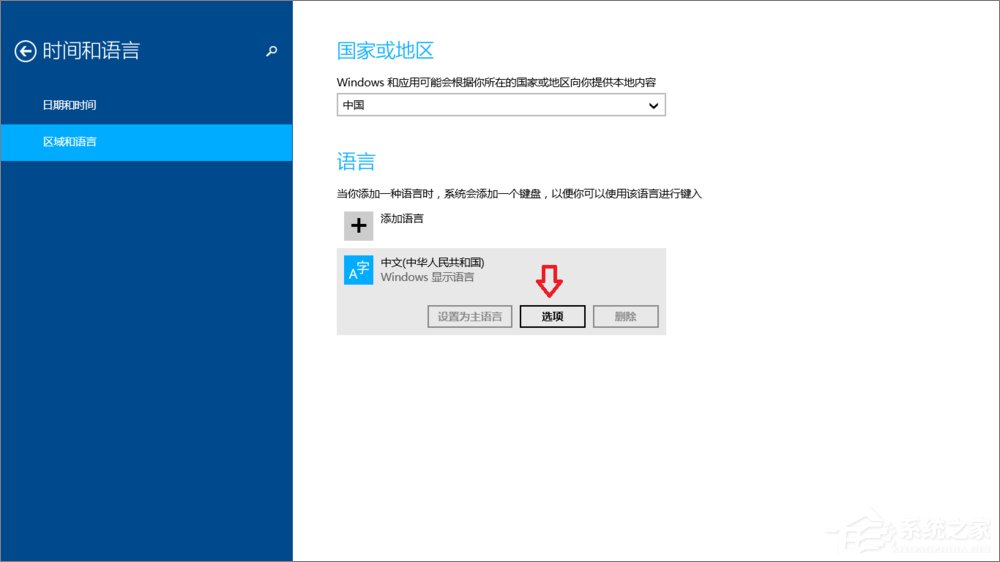
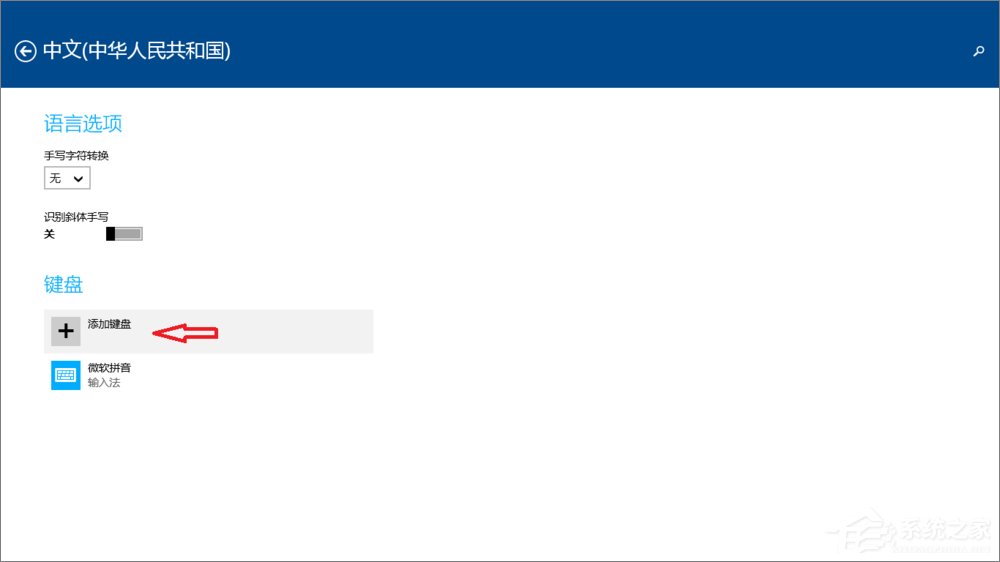
5、键盘-添加键盘-添加第三方输入法。
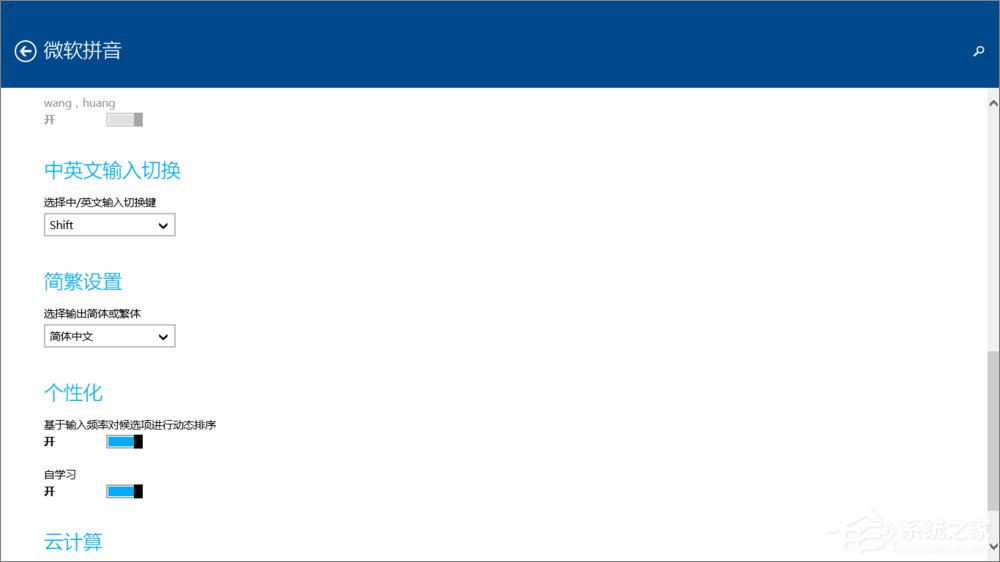
6、点中微软拼音-选项-可以对微软拼音进行个性化设置。
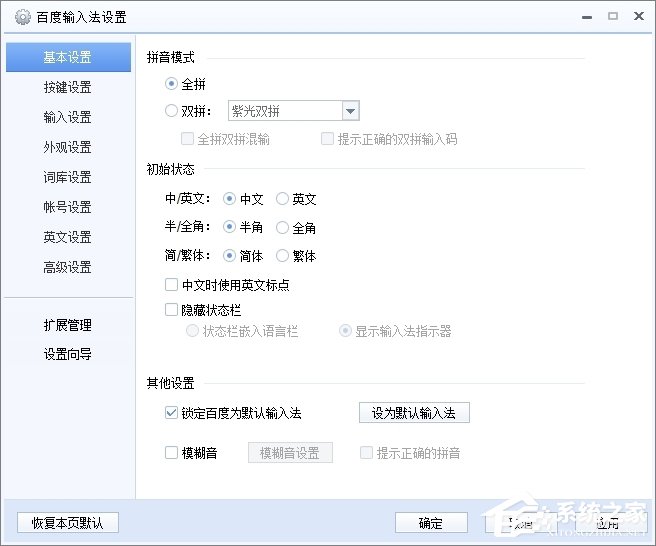
7、将第三方输入法设置为默认输入法请进入该输入法的设置面板-锁定输入法为默认输入法。
上面即是win8系统如何设置默认输入法?win8输入法设置方法的内容了,文章的版权归原作者所有,如有侵犯您的权利,请及时联系本站删除,更多相关win8输入法设置的资讯,请关注收藏西西下载站。
下一篇:windows-XP-SP3-系列号大全-XP安装密匙分享











