win10如何提高开机速度?win10提高开机速度的方法
2025-12-23 13:12 来源:西西软件网 作者:佚名最近有Win10系统用户反映,电脑开机速度特别慢,有时候都要等上好几分钟,这让用户非常苦恼,而很短的时间内就让电脑完成开机的过程可以让用户非常开心,那么这时候我们要如何去操作呢?其实非常简单,下面就和在下一起来看看吧。

Win10提高开机速度的方法
方法一
一、启用快速启动功能
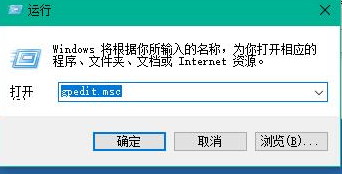
1、按win+r 键调出“运行” 在输入框输入“gpedit.msc”按回车调出“组策略编辑器”。
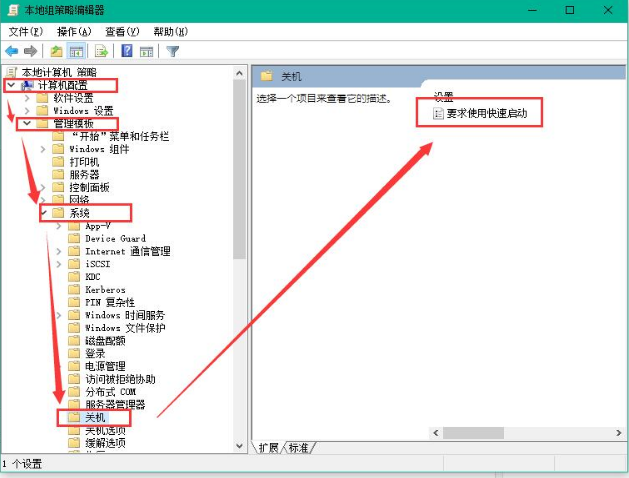
2、在“本地组策略编辑器”依次打开“计算机配置——管理模块——系统——关机”在右侧双击“要求使用快速启动”。
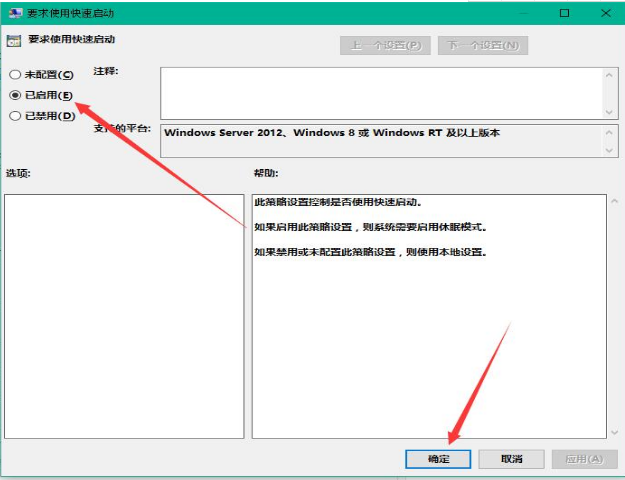
3、将要求使用快速启动设置为“已启用”点击确定。
方法二
二、设置默认系统引导
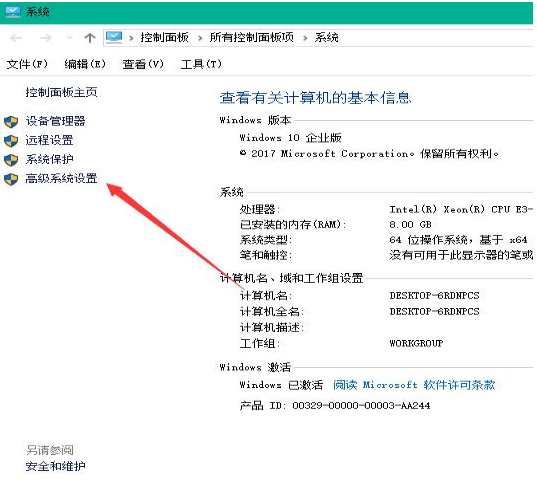
1、桌面右键单击电脑,打开属性,然后选择"高级系统设置"。
2、在出现的系统属性,点击 "高级"之后点击"启动"和“故障恢复的设置”。
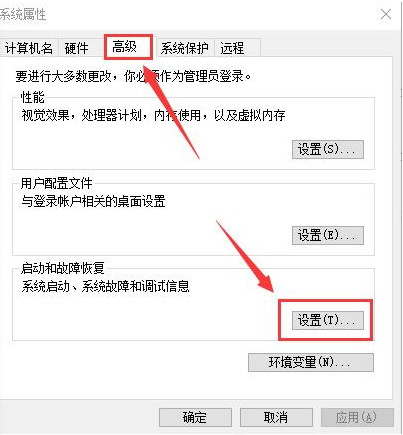
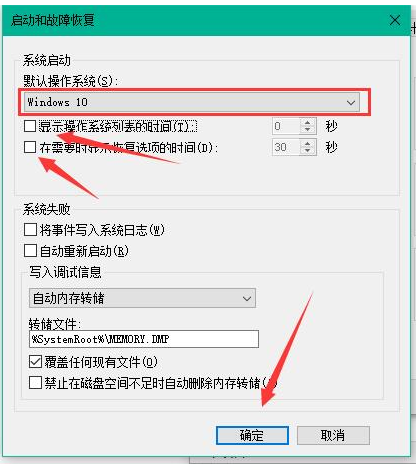
3、然后,在出来的系统启动,默认操作系统那里,选择“当前系统”,然后把复选框的钩去掉,点击确定。
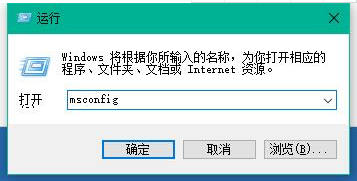
4、依然win+r 输入“msconfig”运行 系统配置。
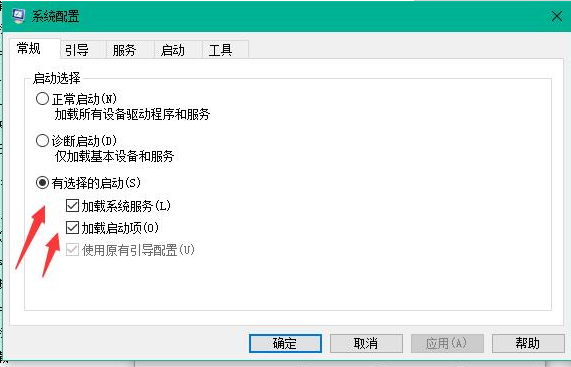
5、在系统配置“常规”项,如样勾上选项。
6、然后点击“引导”,切换后,选择你的系统,在下的是双系统所以有两个,点击如图所示的“高级选项”,在弹出的界面勾上“处理器个数”,点击下拉箭头,选择最大的数字,然后点击确定即可。

上面是win10如何提高开机速度?win10提高开机速度的方法的内容了,文章的版权归原作者所有,如有侵犯您的权利,请及时联系本站删除,更多相关win10开机速度的资讯,请关注收藏西西下载站。
下一篇:联想小新无法识别的usb设备怎么办?联想小新无法识别usb设备的解决方法











