win10鼠标滚动翻动行数怎么设置
2026-01-01 12:34 来源:西西软件网 作者:佚名如果我们在使用Windows 10的时候发现鼠标滚轮翻动的行数过多或过少时,则可以通过一些简单的设置来更改它,在这里在下就给大家详细介绍一下Win10设置鼠标每次滚动翻动行数的方法,有需要的小伙伴可以来本站看一看。
1. 点击左下角任务栏中的“开始”,选择选项列表中的“设置”。
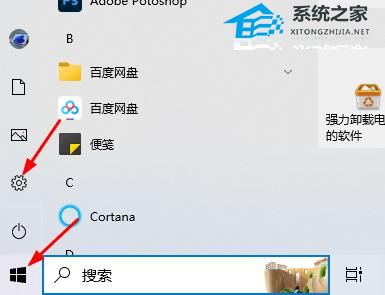
2. 进入到新的窗口界面后,点击其中的“设备”选项。

3. 在打开的窗口界面中,点击左侧栏中的“鼠标”选项。
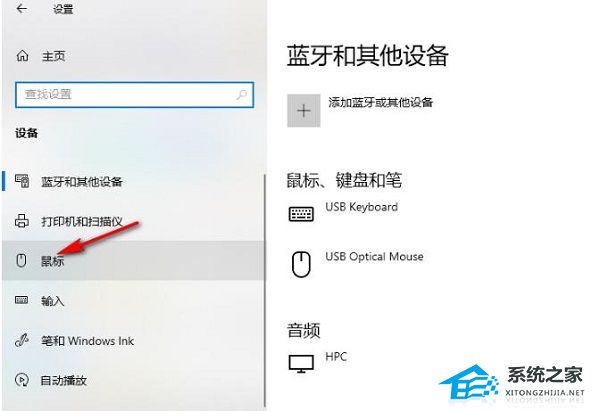
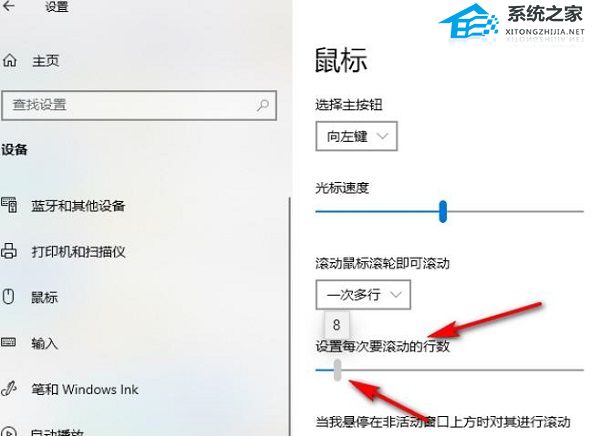
4. 然后找到右侧中的“设置每次要滚动的行数”,通过拖动滑块来对滚动的行数进行调整设置。
5. 再点击“相关设置”中的“其他鼠标选项”。
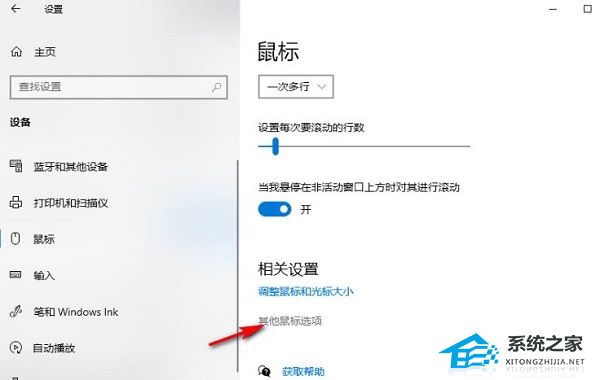
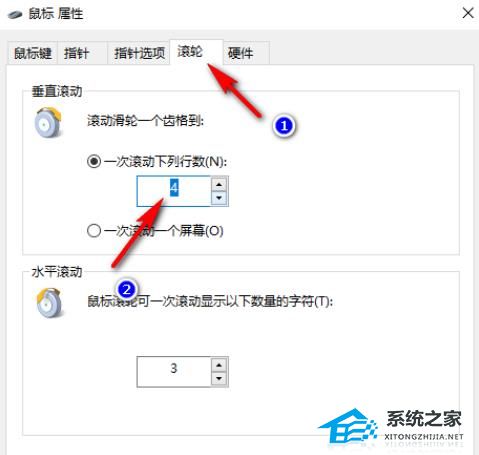
6. 然后在给出的窗口中,切换到上方中的“滚轮”选项卡,找到“一次滚动下列行数”,并将框中的数字改为自己想要的数字,最后点击应用确定就可以了。
上文是win10鼠标滚动翻动行数怎么设置的内容了,文章的版权归原作者所有,如有侵犯您的权利,请及时联系本站删除,更多相关滚动鼠标的资讯,请关注收藏西西下载站。
下一篇:返回列表











