win11cpu锁频了怎么办?win11更新后cpu锁频怎么解决?
2025-12-29 21:24 来源:西西软件网 作者:佚名win11更新后cpu锁频怎么办?最近有些用户在更新win11后,发现自己的cpu被锁频了,使用起来特别卡,而在安全模式中就很流畅,这时候我们可以尝试修改一下电源计划来解决。
win11更新后cpu锁频解决方法
方法一:
1、首先确保是真的被锁频了。
2、如果cpu速度持续低于某个非正常值才是锁频。
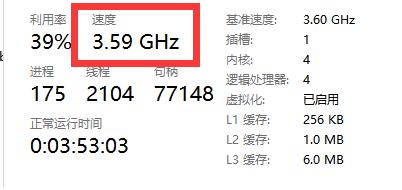
3、如果是真的被锁频,就打开“控制面板”。

4、然后进入“电源选项”。
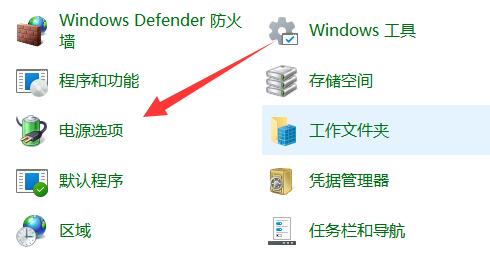
5、在其中找到使用的计划,并点击“更改计划设置”。

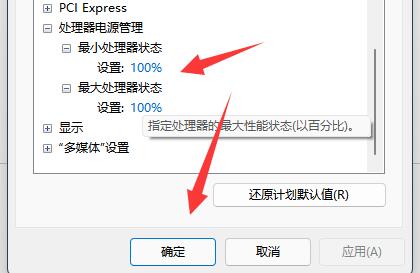
6、随后点击“更改高级电源设置”。

7、最后在其中将处理器状态都改成“100%”并保存即可解决。
方法二:
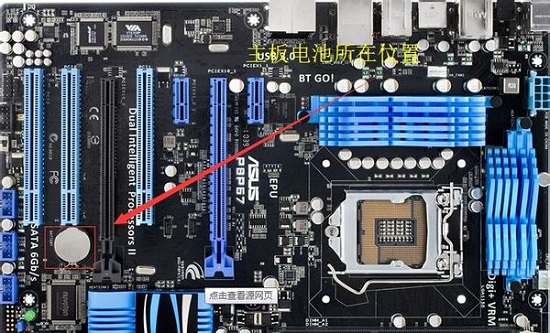
1、如果还是不行那可能是cpu出现了静电。
2、我们只要拆开主机,找到主板电池拆下来放下电再安装回去即可。
上文就是win11cpu锁频了怎么办?win11更新后cpu锁频怎么解决?的内容了,文章的版权归原作者所有,如有侵犯您的权利,请及时联系本站删除,更多相关笔记本cpu锁频的资讯,请关注收藏西西下载站。
下一篇:win10启动werfault.exe错误?win10启动werfault.exe发生错误的解决教程











