win11任务计划程序提示MMC无法创建管理单元的解决教程
2025-12-09 15:47 来源:西西软件网 作者:佚名在我们平常电脑的使用中,难免会遇到一些大大小小的问题,进去就有Win11用户反映在打开任务计划程序时出现提示MMC无法创建管理单元的情况,出现这一情况的原因很有可能是计算机环境变量该改动造成的,那么应该如何解决呢?下面我们一起来看看吧。
解决方法如下:
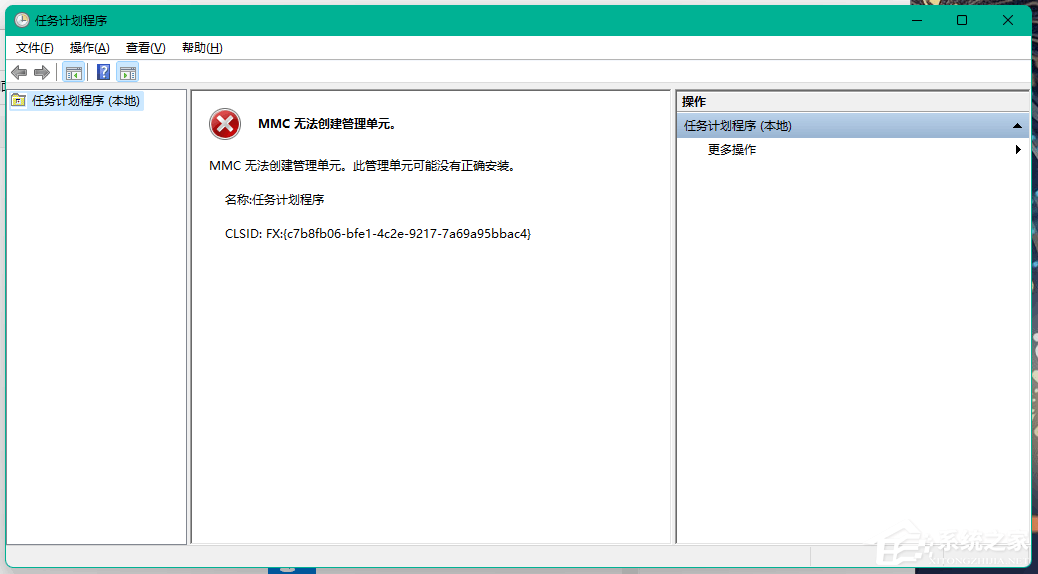
遇到这个问题是系统本身存在的问题,需要用户重装系统才能解决。
推荐使用系统之家装机大师在线一键重系统。
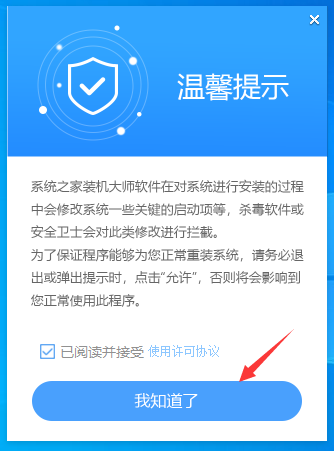
1、首先,下载【系统之家装机大师】打开软件后,软件会进行提示,仔细阅读后,点击我知道了进入工具。
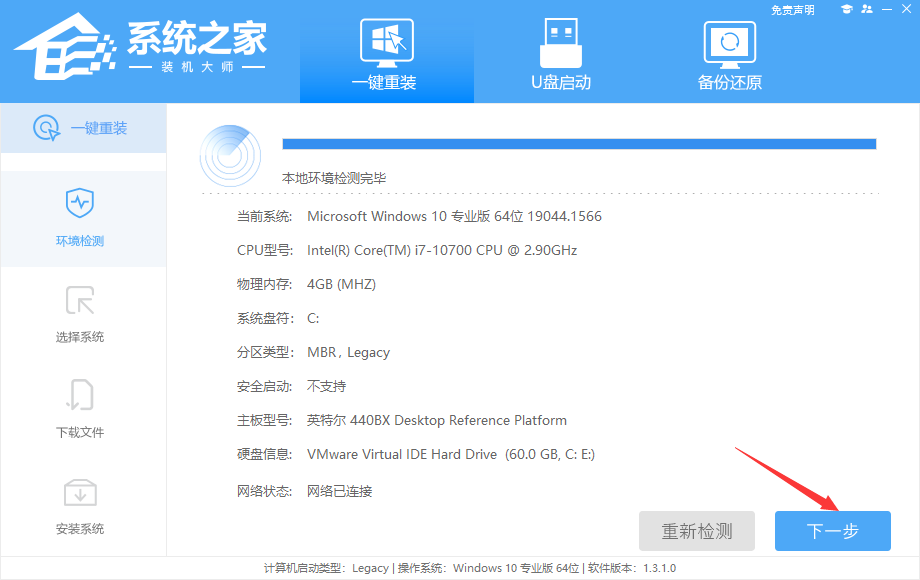
2、进入工具后,工具会自动检测当前电脑系统的相关信息,点击下一步。
3、进入界面后,用户可自由选择系统安装,这里在下演示的是Win11安装,所以选的是Win11。
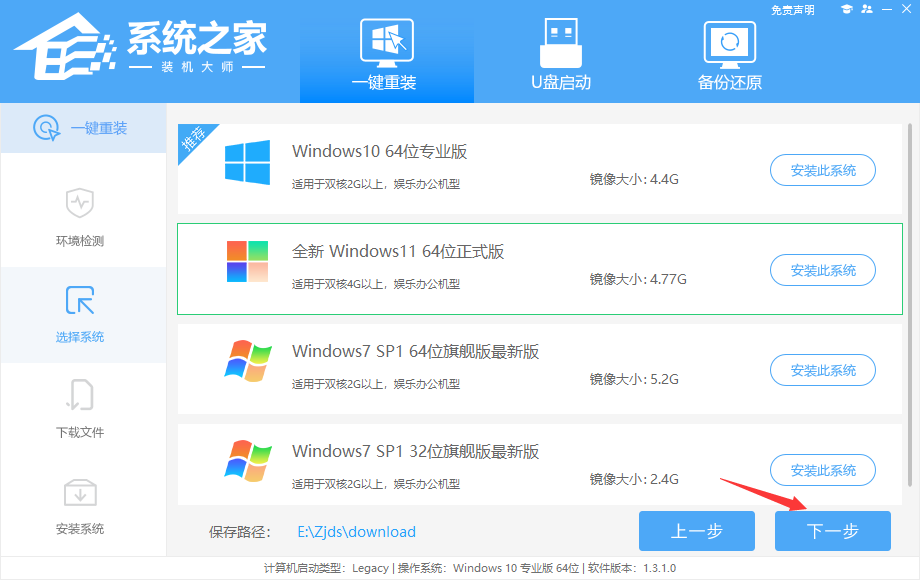
4、选择好系统后,等待PE数据和系统的下载。
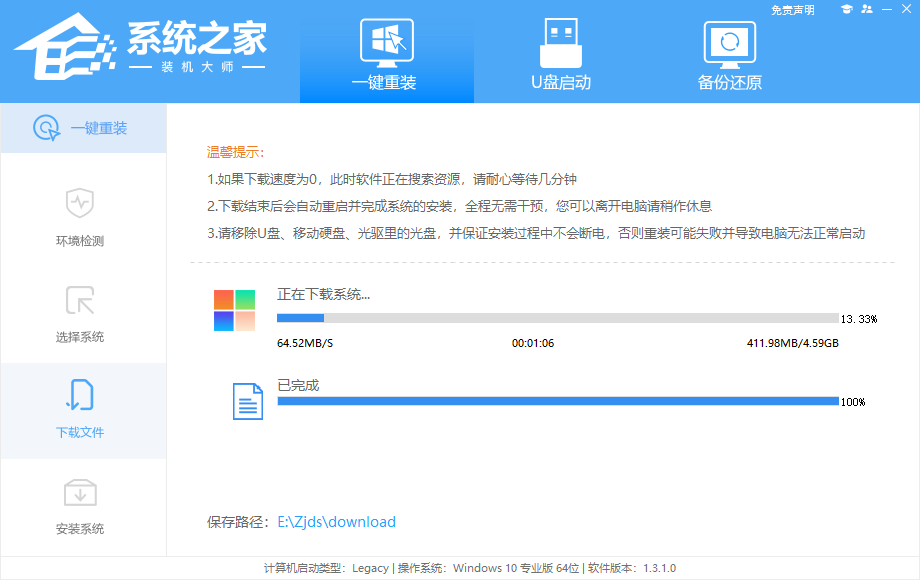
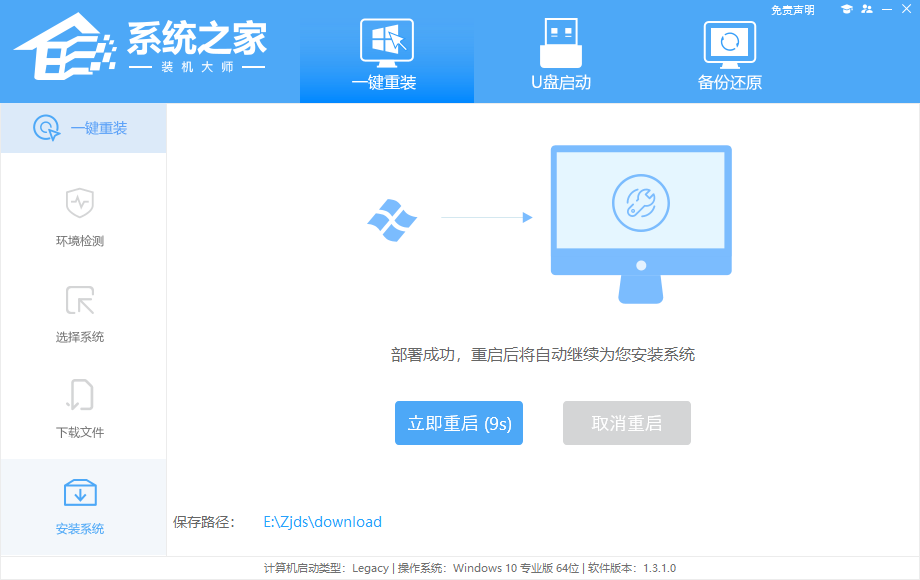
5、下载完成后,系统会自动重启系统。
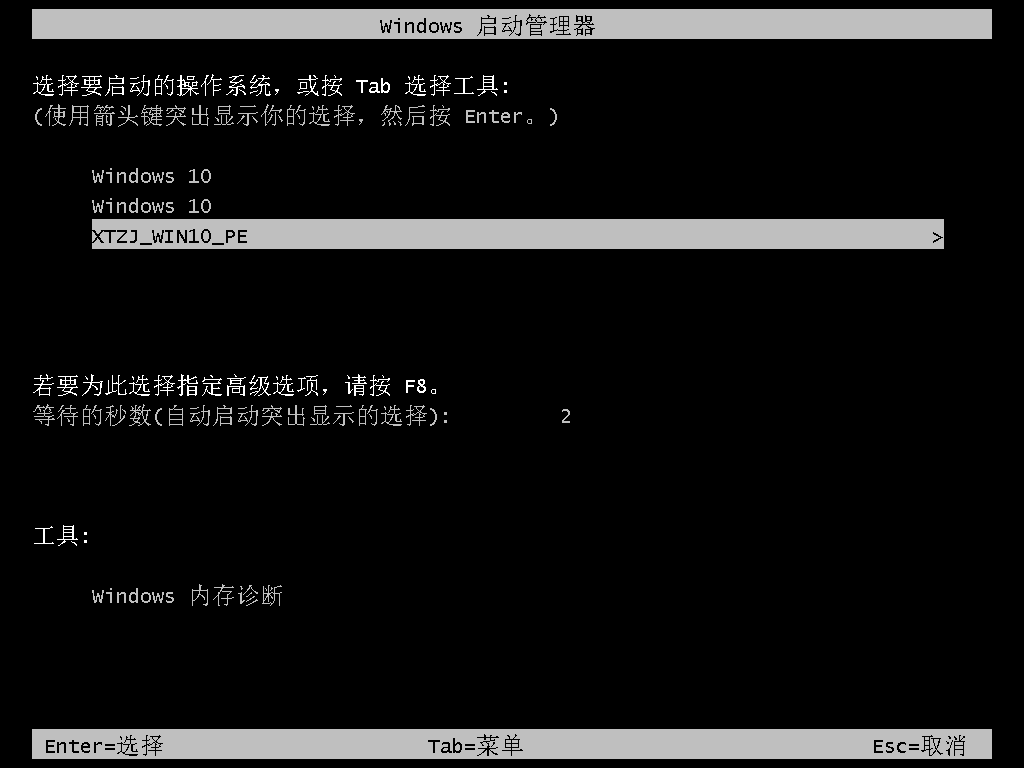
6、重启系统后,电脑将会进入一个启动项的选择,这时我们选择【XTZJ_WIN10_PE】回车。
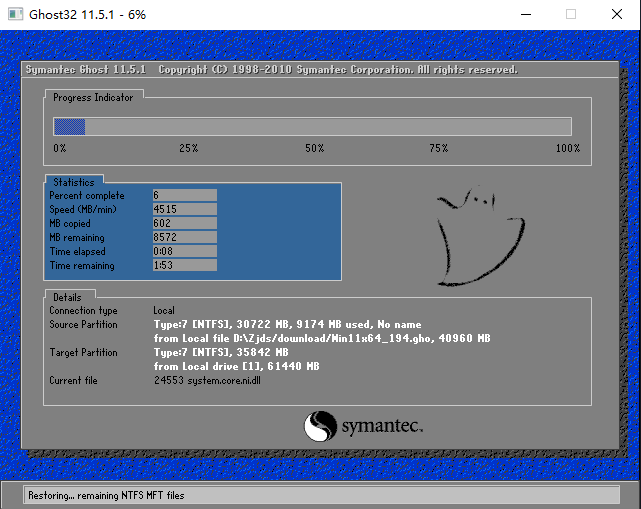
7、进入后,系统将会自动进行备份还原,等待完成。
8、系统备份完成后,将会再次重启,自动进入系统安装界面,这时等待系统安装完成就大功告成了!

上面的文章就是win11任务计划程序提示MMC无法创建管理单元的解决教程的内容了,文章的版权归原作者所有,如有侵犯您的权利,请及时联系本站删除,更多相关mmc无法创建管理单元的资讯,请关注收藏西西下载站。
下一篇:win11如何查看开机启动项?win11查看开机启动项教程











