谷歌翻译发音速度怎么调节 谷歌翻译发音速度调节教程
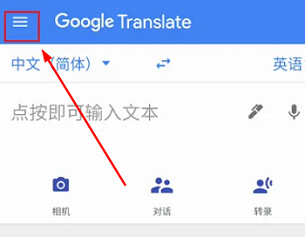
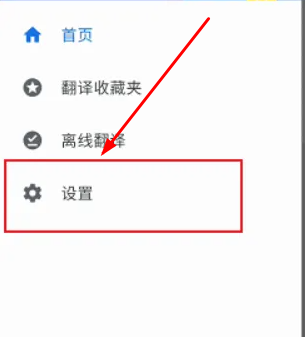
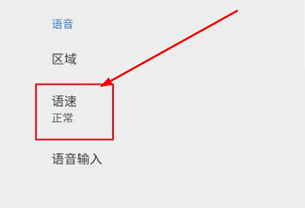
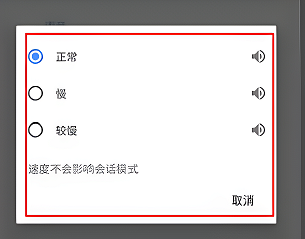
2026-01-01 13:46 来源:西西软件网 作者:佚名谷歌翻译发音速度怎么调节?最近有用户询问这个问题,很多用户使用谷歌浏览器,软件内置翻译功能,在使用时想要调节谷歌翻译发音速度,应该怎么设置呢?针对这一问题,本篇带来了详细的解决方法,分享给大家,一起看看吧。谷歌翻译发音速度调节教程: 1、点击谷歌翻译器首页左上角三道杠进入。
上面的文章就是谷歌翻译发音速度怎么调节 谷歌翻译发音速度调节教程的内容了,文章的版权归原作者所有,如有侵犯您的权利,请及时联系本站删除,更多相关谷歌翻译发音的资讯,请关注收藏西西下载站。
下一篇:wordpress怎么自己做主题











