解除注册表编辑器被禁用的方法
2026-01-02 19:18 来源:西西软件网 作者:佚名注册表是windows操作系统中的核心数据库,控制着启动、硬件驱动程序的装载和应用程序的运行,可以在整个系统中起着核心作用。如果注册表编辑器被禁用,肯定会给用户带来很多不便之处。现在给大家介绍注册表编辑器被禁用的解决方法。
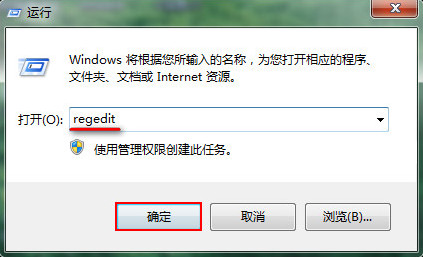
1、按下“win键+r键”组合键,在运行窗口输入“regedit”命令,按下“确定”按钮,会出现注册表被禁用的提示,如下图所示:
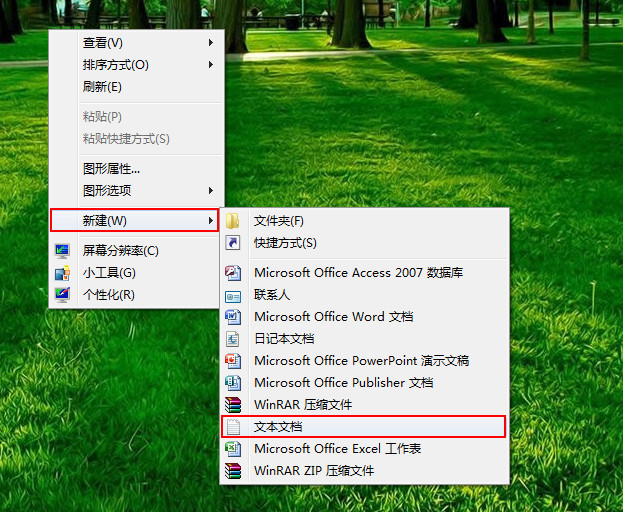
2、右键单击桌面,选择弹出的“新建--文本文档”,如下图所示:
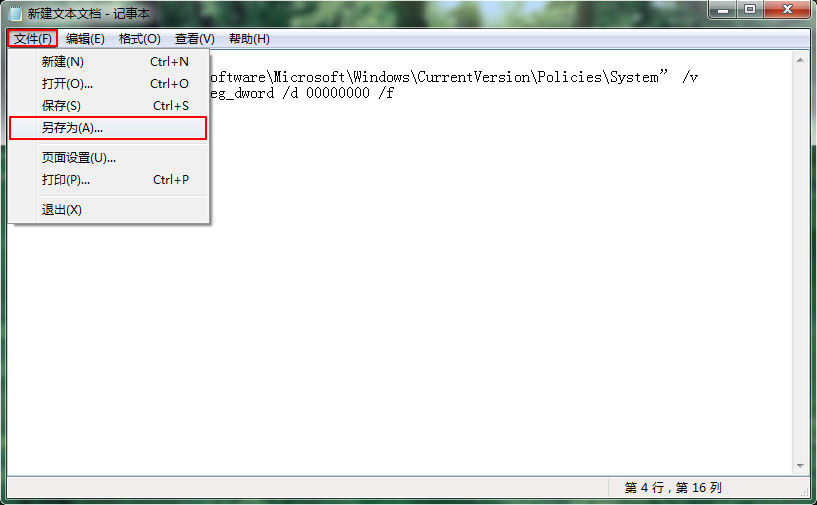
3、将下方代码复制到文本文档中,接着点击“文件--另存为”,如下图所示:
reg add
“HKEY_CURRENT_USER\Software\Microsoft\Windows\CurrentVersion\Policies\System” /v DisableRegistryTools /t reg_dword /d 00000000 /f
start regedit
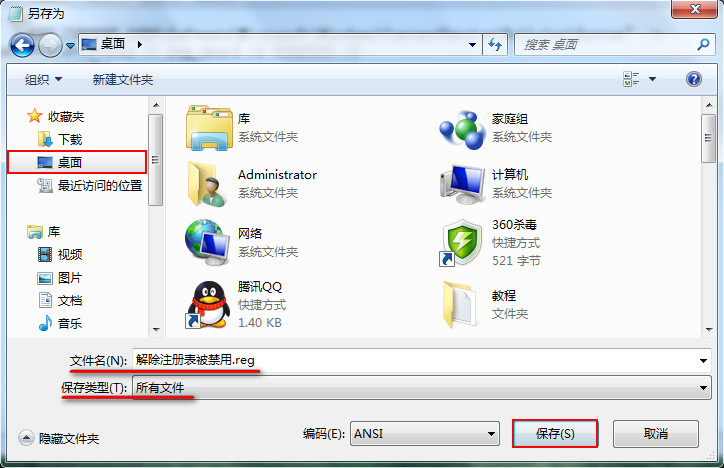
4、在弹出的另存为窗口中,存储到“桌面”,将文件名填成“解除注册表被禁用.reg”,然后把保存类型选择成“所有文件”,点击“保存”即可,如下图所示:
5、点击保存到桌面上的解除注册表被禁用文件,并在弹出的提示窗口中选择“是”,如下图所示:

导入接触注册表被禁用文件后,大家可以用第一个步骤打开注册表,就不会出现注册表编辑器被禁用的提示。
上面的文章就是解除注册表编辑器被禁用的方法的内容了,文章的版权归原作者所有,如有侵犯您的权利,请及时联系本站删除,更多相关注册表编辑器被禁用的资讯,请关注收藏西西下载站。
下一篇:返回列表











