win10怎样关闭迈克菲防火墙?win10关闭迈克菲防火墙的方法
2026-01-05 10:55 来源:西西软件网 作者:佚名McAfee也就是迈克菲杀毒软件其实是一款很实用的杀毒软件,有非常多的用户都使用过,但是有小伙伴发现在开启McAfee之后所下载软件会被拦截,所以需要关闭McAfee的防火墙,那么要如何去操作呢?下面就一起来看看吧。

Windows10关闭迈克菲防火墙的步骤
1、打开迈克菲,点击【导航】-【防火墙】。
2、如图所示,点击【关闭】按钮;。

3、此时会弹出提示框,我们选择【从不】-【确定】,防止其自动开启。

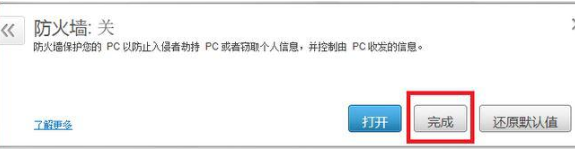
4、回到主界面 点击【完成】即可。
上面是win10怎样关闭迈克菲防火墙?win10关闭迈克菲防火墙的方法的内容了,文章的版权归原作者所有,如有侵犯您的权利,请及时联系本站删除,更多相关迈克菲杀毒怎么关闭的资讯,请关注收藏西西下载站。
下一篇:win10提示管理员已阻止mmc.exe怎么办?已阻止mmc.exe解决方法











