win10提示管理员已阻止mmc.exe怎么办?已阻止mmc.exe解决方法
2026-01-05 10:58 来源:西西软件网 作者:佚名相信很多小伙伴在使用win10系统的过程中难免会遇到一些问题,例如在使用的过程中遇到管理员已阻止mmc.exe的提示,一般是防火墙阻止了其运行,那么遇到这种情况应该怎么办呢?下面就跟着在下一起来看看解决方法吧。
Win10打开控制台提示管理员已阻止mmc.exe的解决方法
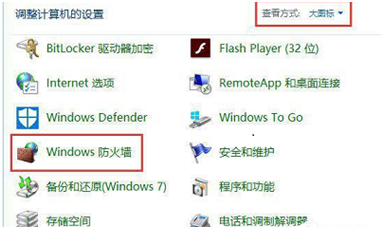
1、首先我们按下键盘上的“Win+X”组合键,这时会弹出的菜单栏,我们点击【控制面板】或者在小娜搜索中直接搜索“控制面板”,将查看方式选择“大图标”,找到Windows防火墙并点击进入;
2、在“windows防火墙”设置界面中,我们左侧栏中的【允许应用或功能通过Windows防火墙】。
3、在Windows防火墙 - 允许应用窗口中,点击:更改设置。
4、再点击【允许其他应用(R)...】的按钮。
5、我们需要添加应用程序的路径,点击“浏览” 按钮。
6、我们需要找到路径:C:\Windows\System32 (64位系统定位到C:\Windows\SysWOW64),找到mmc.exe程序,找不到就在右上角搜索 mmc.exe 选中后点击打开。
7、点击【添加】按钮,如下图所示。
8、这时mmc.exe已经添加到允许的应用和功能列表中,将“专用”和“公用”的复选框都勾选,点击确定保存。
9、设置好了之后,我们将计算机注销,再重新运行mmc。
上文是win10提示管理员已阻止mmc.exe怎么办?已阻止mmc.exe解决方法的内容了,文章的版权归原作者所有,如有侵犯您的权利,请及时联系本站删除,更多相关mmc.exe的资讯,请关注收藏西西下载站。
下一篇:win7怎么修改文件扩展名?win7更改文件类型扩展名的方法











