安装原版win7系统的详细步骤
2026-01-06 12:17 来源:西西软件网 作者:佚名很多网友对原版win7的印象估计是“装好桌面只有一个回收站”,然后连网络都链接不了!那么你想知道原版win7系统怎么安装吗?本教程教你如何快速安装原版win7系统,大家快来学习一下吧。
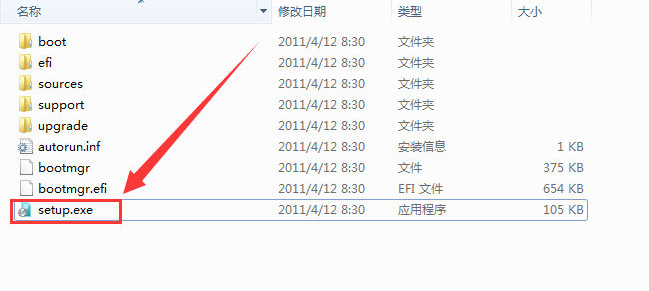
1、使用解压工具把win7原版镜像文件解压到C盘之外的分区,比如D盘。然后打开文件夹点击setup.exe。
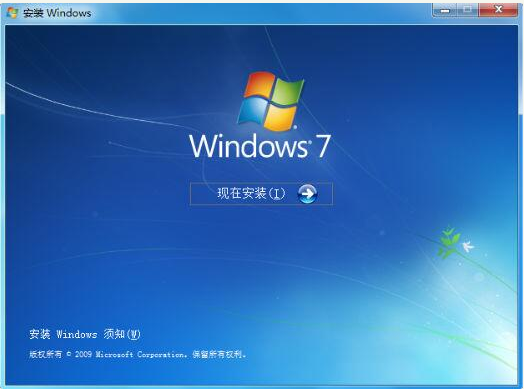
2、出现安装向导,点击“现在安装”。
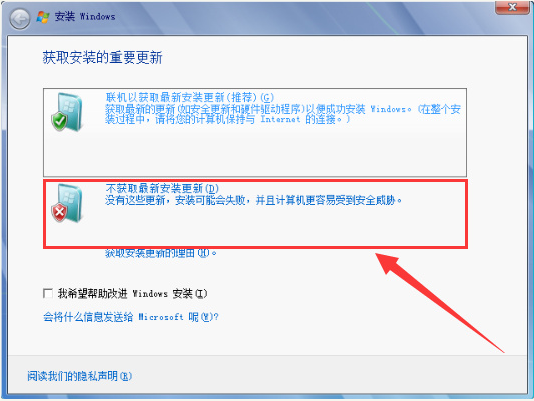
3、选择“不获取最新安装更新”。
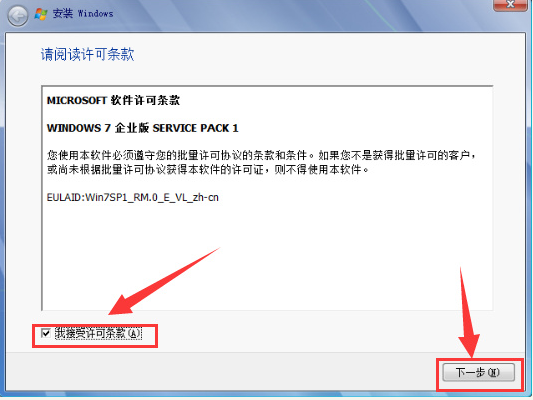
4、接受条款。
5、安装类型选择 “自定义(高级)”。
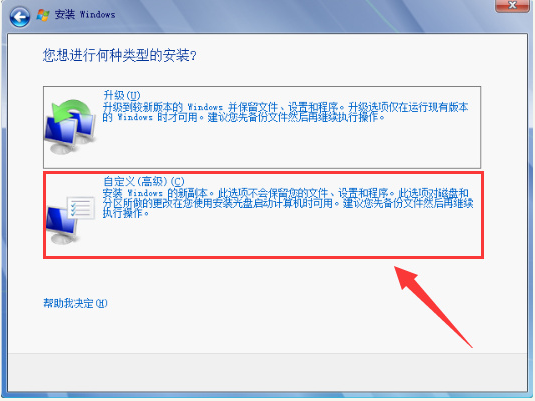
6、选择安装系统的硬盘(一般为C盘)。
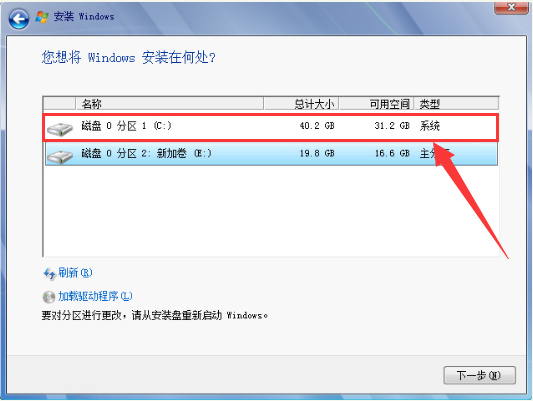
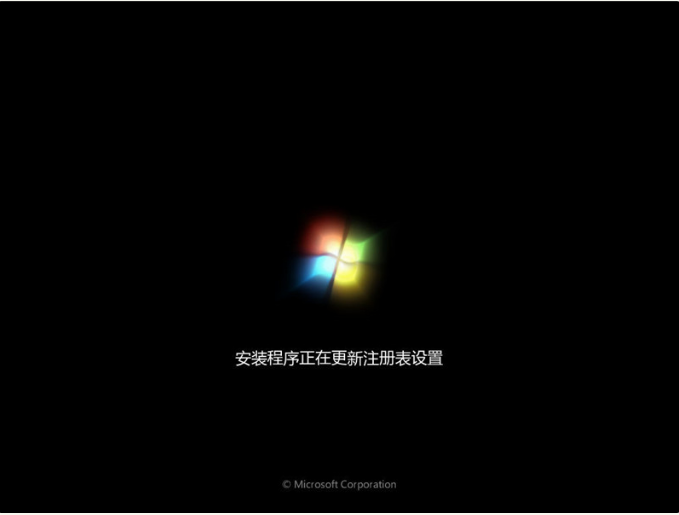
7、开始执行win7系统的安装 , 期间计算机会自动重启多次,可能需要一些时间。
8、进入系统配置过程,一般默认即可。
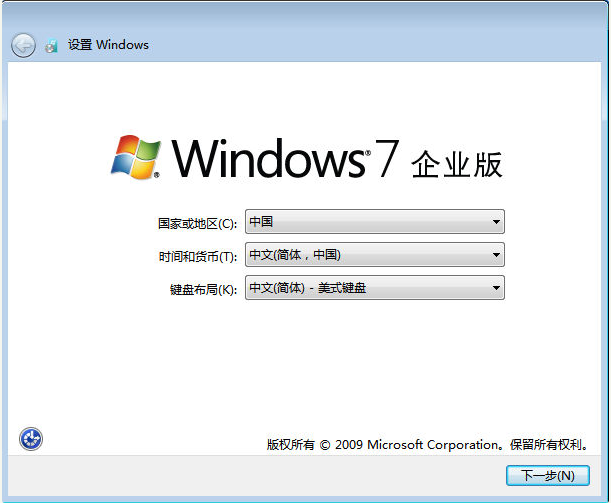
9、创建用户名和电脑名称。
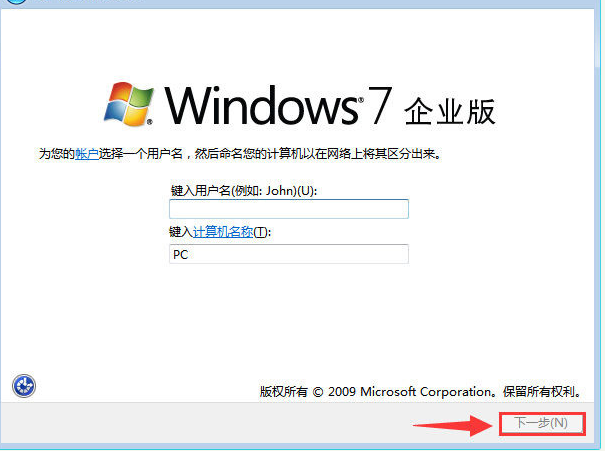
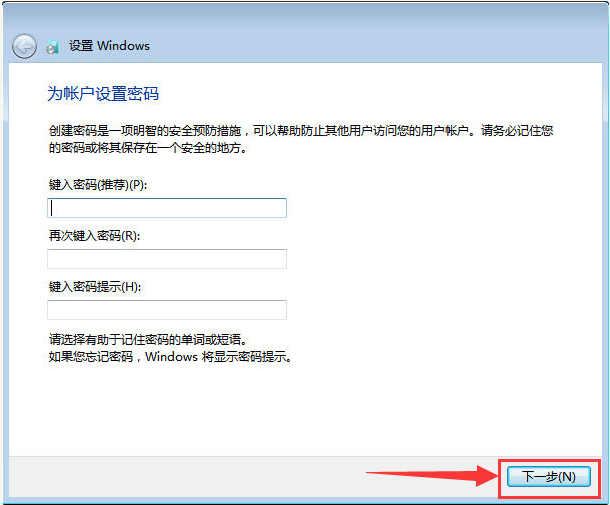
10、设置计算机登录密码(此项可不设置)。
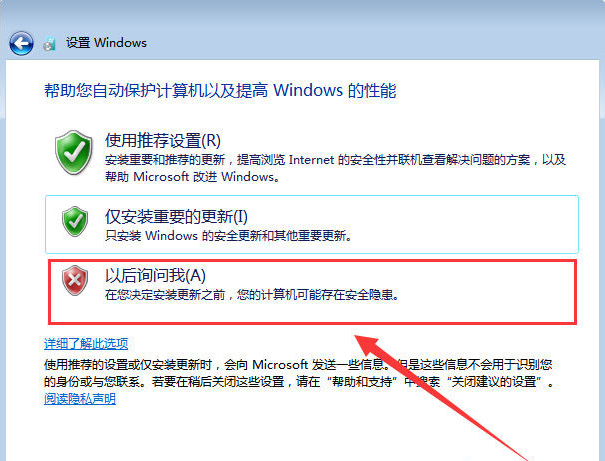
11、选择以后询问我(A)。
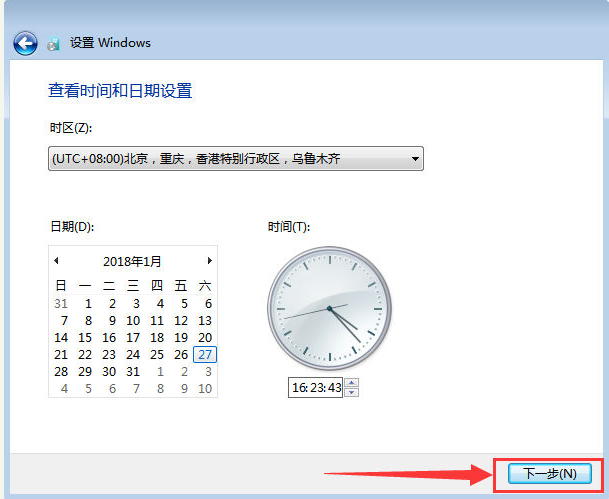
12、设置时间和日期(默认为当日北京时间)。
13、然后根据个人的需要来设置自己的网络。
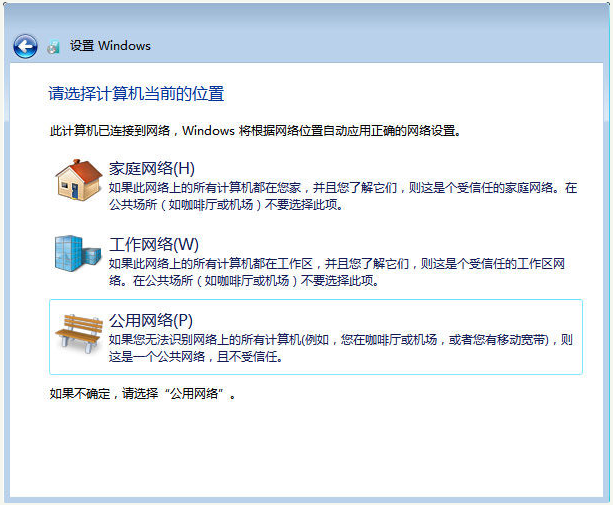
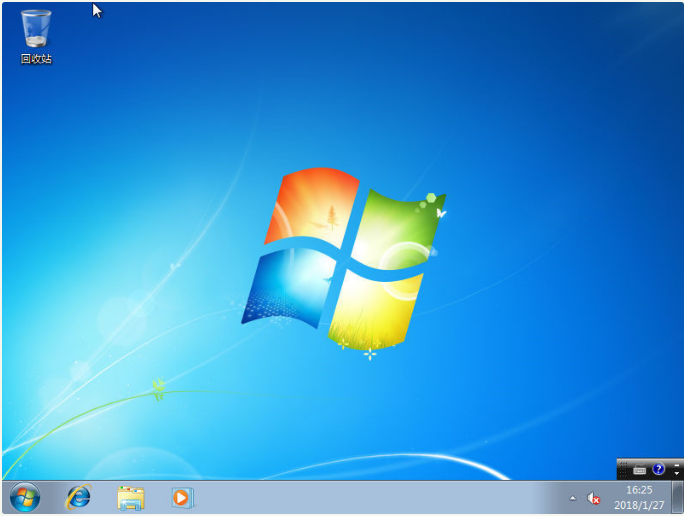
14、稍等片刻后便会进入win7界面。恭喜你,你已经完成了win7系统的安装。
上面的文章就是安装原版win7系统的详细步骤的内容了,文章的版权归原作者所有,如有侵犯您的权利,请及时联系本站删除,更多相关win7系统安装教程的资讯,请关注收藏西西下载站。
下一篇:成品PPT大片免费观看入口 在线免费看成品PPT大片合集











