win10怎么把显卡调成独显?win10显卡模式切换教程
2026-01-07 17:54 来源:西西软件网 作者:佚名近期有用户的电脑安装的是双显卡,但是为了有更好的游戏体验,想要将显卡切换为独显,那么应该如何操作呢?其实方法很简单,首先用户可以打开控制面板,点击硬件和声音选项,找到NVIDIA控制面板打开,最后在全局设置选择高性能NVIDIA选项保存即可。以下就是在下带来的Win10显卡模式切换教程介绍。
Win10显卡模式切换教程:
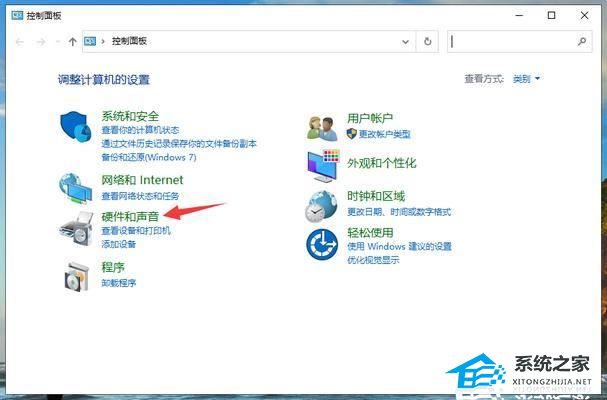
1. 由于在下电脑上用的是英伟达的显卡,所以下面就以切换使用英伟达独显为例。打开控制面板,点击“硬件和声音”。
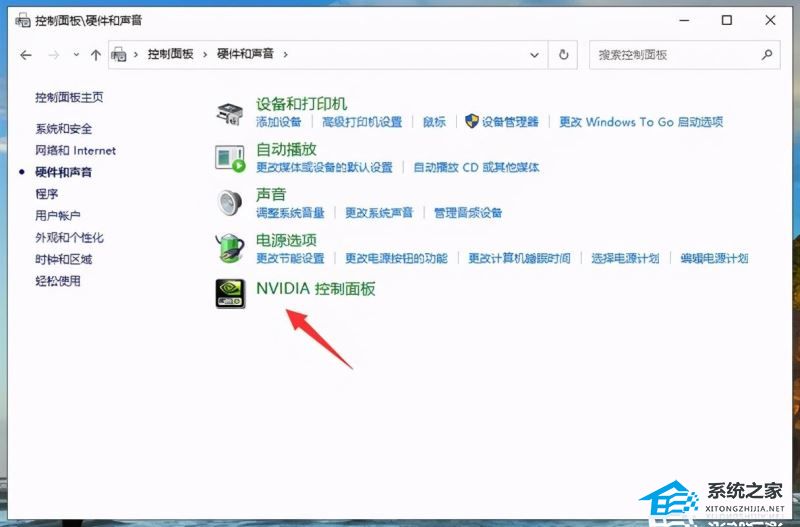
2. 选择下方的“NVIDIA控制面板”。
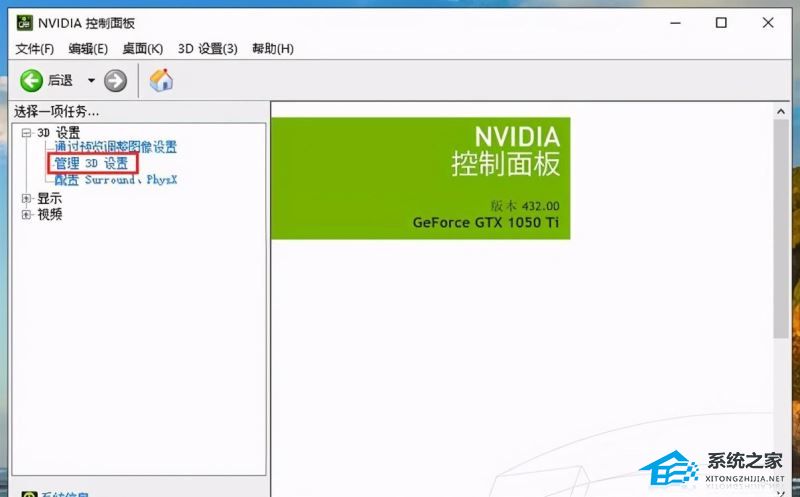
3. 在NVIDIA控制面板中选择“管理3D设置”。
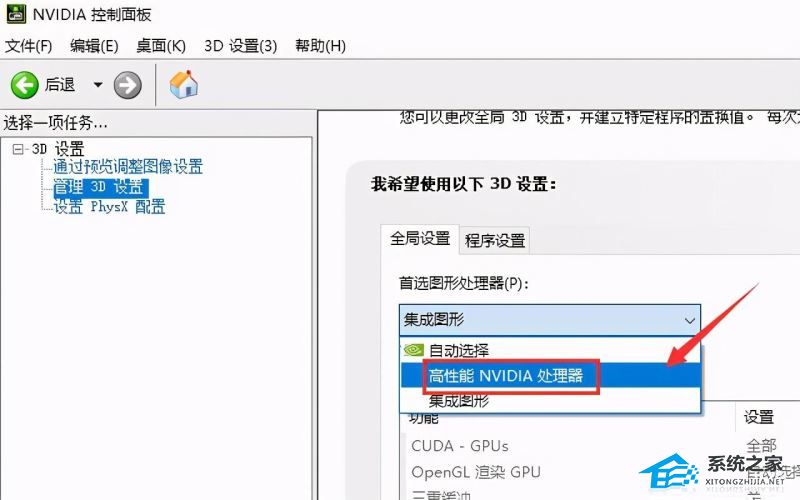
4. 在“全局设置”下,选择“高性能NVIDIA”处理器就能切换使用独立显卡了。
5. 如果在控制面板内没有找到独立显卡的控制面板,很可能是独立显卡的驱动没有安装成功,重新安装显卡驱动即可。
上面就是win10怎么把显卡调成独显?win10显卡模式切换教程的内容了,文章的版权归原作者所有,如有侵犯您的权利,请及时联系本站删除,更多相关双显卡怎么切换的资讯,请关注收藏西西下载站。
下一篇:显卡驱动版本过低怎么升级?最全的升级显卡驱动方法











