win10桌面的图标都不见了怎么办?win10电脑桌面图标找回方法
2025-10-28 13:07 来源:西西软件网 作者:佚名在使用电脑的过程中,有时会出现桌面上的图标都不见了的情况,这时应该怎么办呢?一般这种情况我们需要分为两种来考虑,下面由在下就带着大家一起看看怎么解决吧!
方法一:
1、首先看下你的桌面是否还有任务栏,如果还有,应该只是图标被设置为不显示了。
2、单击鼠标右键,如图所示。点击【查看】,发现【显示桌面图标】前面的勾没有了,
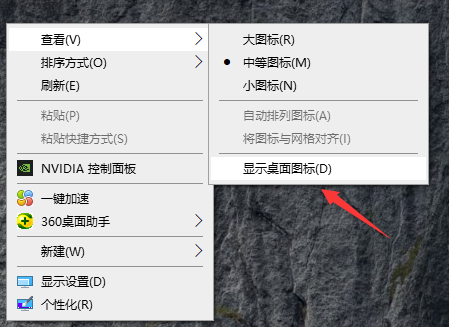
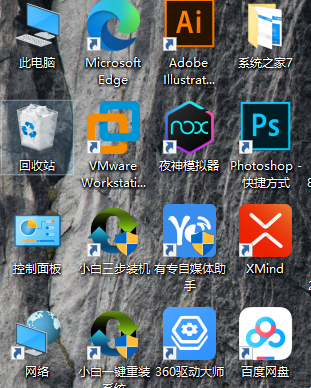
3、点击一下打上勾,桌面图标就会出现了。
方法二:
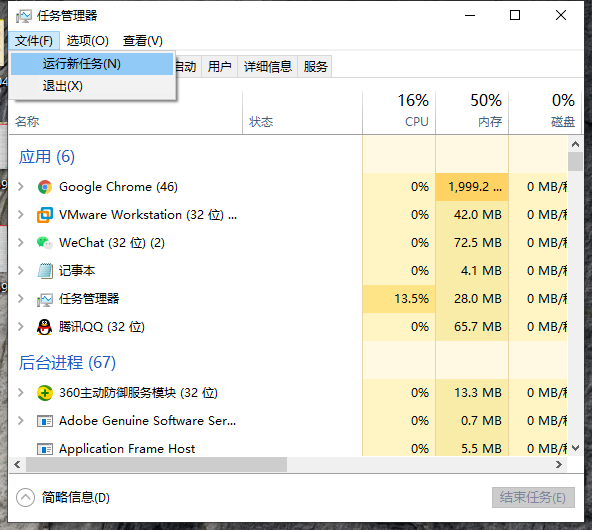
1、如果你的桌面没有任务栏的话,打开任务管理器。(同时按下“Ctrl+Alt+Esc”键即可打开)
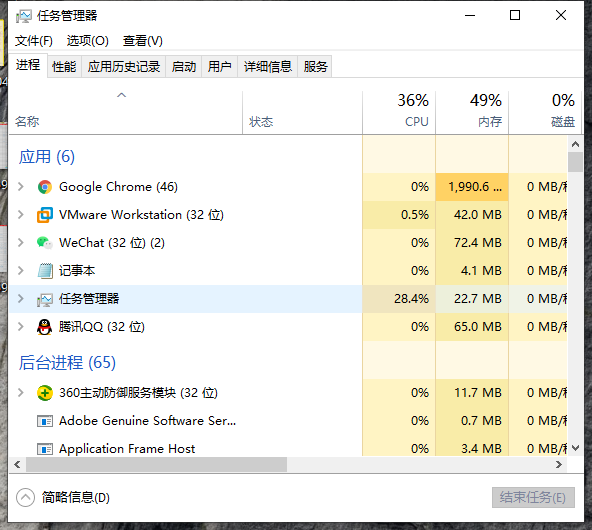
2、点击【文件】,然后点击【运行新任务】。
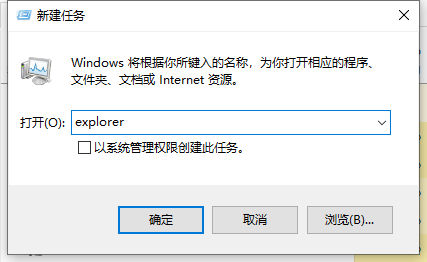
3、在出现的对话框中输入“explorer”,点击【确定】,稍等一下就会出现桌面图标了。
以上是win10桌面的图标都不见了怎么办?win10电脑桌面图标找回方法的内容了,文章的版权归原作者所有,如有侵犯您的权利,请及时联系本站删除,更多相关win10怎么恢复桌面图标的资讯,请关注收藏西西下载站。
下一篇:拼多多中怎么将订单取消?拼多多中将订单取消的方法











