win10网页打不开DNS配置出现临时错误怎么解决?
2025-10-28 13:29 来源:西西软件网 作者:佚名使用Win10系统的时候什么问题都有可能出现,就像打开网页的时候却打不开了,被系统提示“发生临时DNS错误,请尝试刷新页面。”,不知道大家有没有遇到过这个问题呢?如果您刚好遇到了这个问题却不知道怎么解决的话就根据这篇教程解决一下吧。
具体步骤:
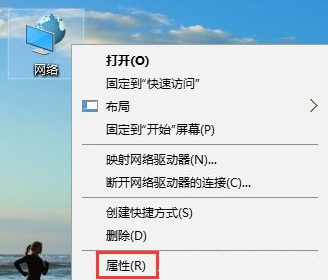
1、在桌面上的网络图标上单击右键,选择“属性”;
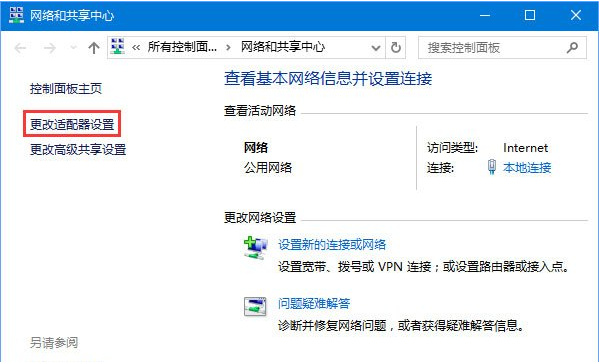
2、点击【更改适配器设置】;
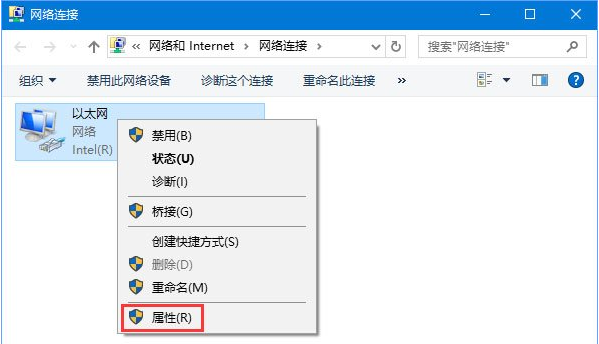
3、在当前使用的网络上单击右键,选择 属性 ;
4、双击 internet 协议版本4(TCP/IPV4);
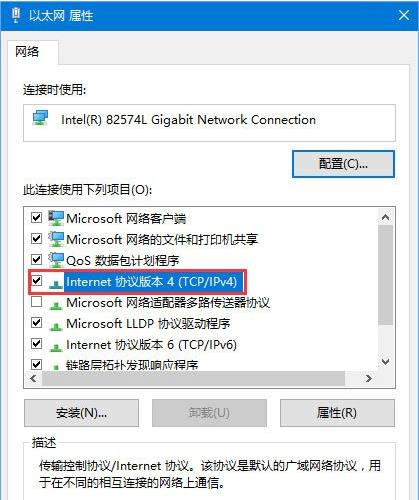
5、在“首选DNS服务器”编辑框中输入网络中心指定的DNS服务器地址(正确输入ISP提供的DNS服务器的IP地址)
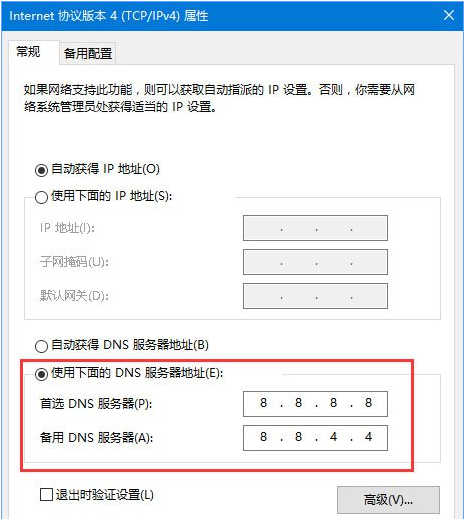
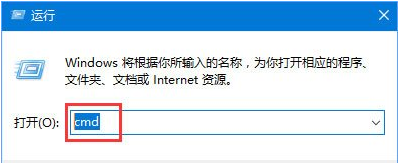
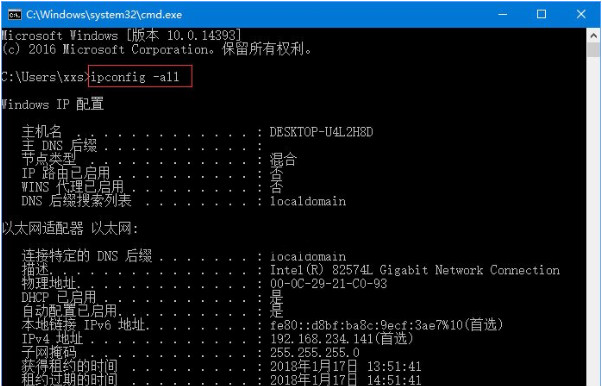
6、如果不知道该如何输入去别人机器查下方便,在他们开始里,‘运行’输入cmd,然后打ipconfig -all 回车 下面就能找到DNS地址。
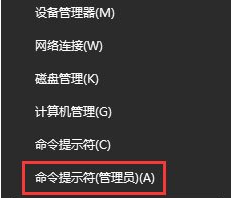
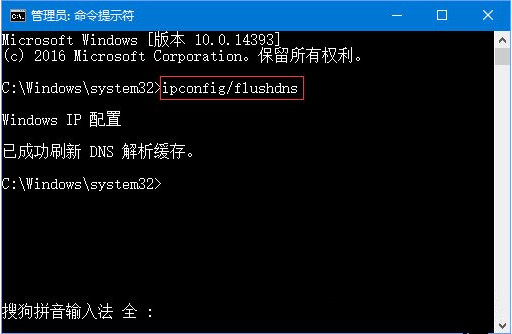
7、接着打开命令提示符(管理员身份),在命令行里输入ipconfig/flushdns然后回车,会显示已刷新DNS缓存,完成操作后重启计算机微软应用即可正常访问网络!
上面即是win10网页打不开DNS配置出现临时错误怎么解决?的内容了,文章的版权归原作者所有,如有侵犯您的权利,请及时联系本站删除,更多相关win10dns配置错误的资讯,请关注收藏西西下载站。
下一篇:优活手环怎么绑定设备?优活手环绑定设备的方法











