win7系统关闭硬件加速功能的方法
2025-11-04 16:47 来源:西西软件网 作者:佚名在Win7系统中,用户想要关闭硬件加速功能,因为这个功能占用了很多的空间,会导致电脑运作卡顿。这时候用户需要打开Win7电脑上的通用即插即用监视器选项,在这里找到硬件加速选项,点击关闭就好。接下来在下给大家详细介绍关闭Win7系统硬件加速功能的简单方法。
Win7系统关闭硬件加速功能的方法:
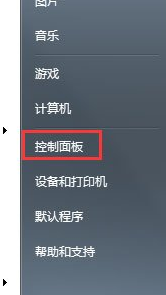
1. 打开Windows图标,点击控制面板进去。
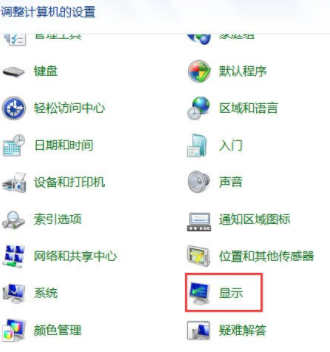
2. 进到控制面板后,点击显示进去。
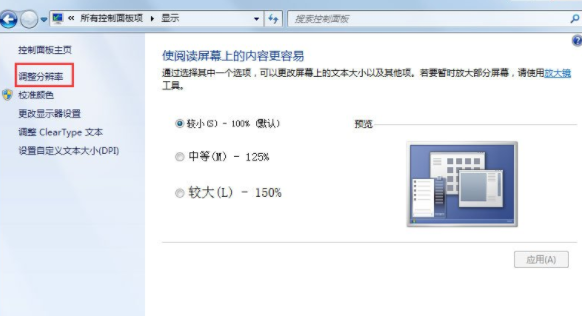
3. 进到显示界面,点击调整分辨率。
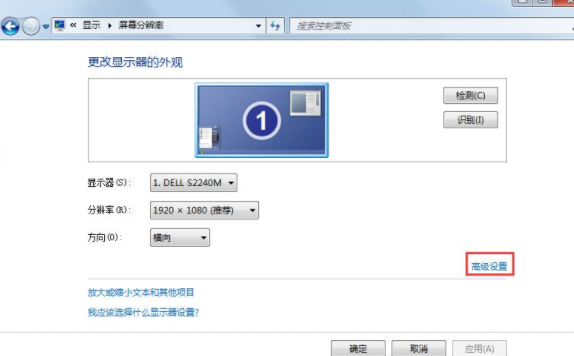
4. 弹出屏幕分辨率界面,点击高级设置进去。
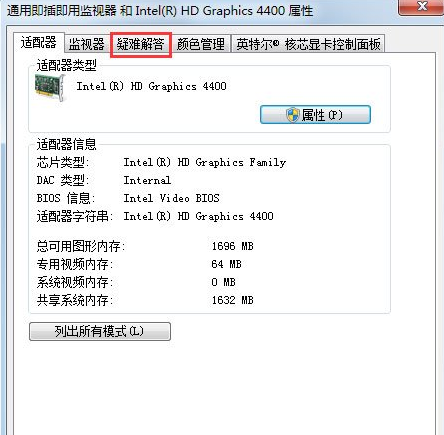
5. 进到通用即插即用监视器,点击切换到疑难解答,然后点击修改设置。
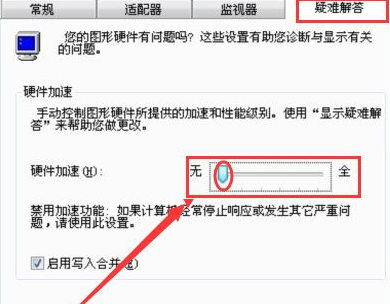
6. 最后弹出修改界面,鼠标选中硬件加速到最左端即可。
上文是win7系统关闭硬件加速功能的方法的内容了,文章的版权归原作者所有,如有侵犯您的权利,请及时联系本站删除,更多相关如何关闭硬件加速的资讯,请关注收藏西西下载站。
下一篇:怎么下载iso镜像文件用u盘安装win10系统











